Générateur de configuration de code QR
Bienvenue sur le Générateur de configuration de code QR ! Cet outil vous permet de remplir rapidement les paramètres de déploiement, d'importer des configurations existantes et de générer un code QR optimisé pouvant être scanné par vos appareils agents réseau.
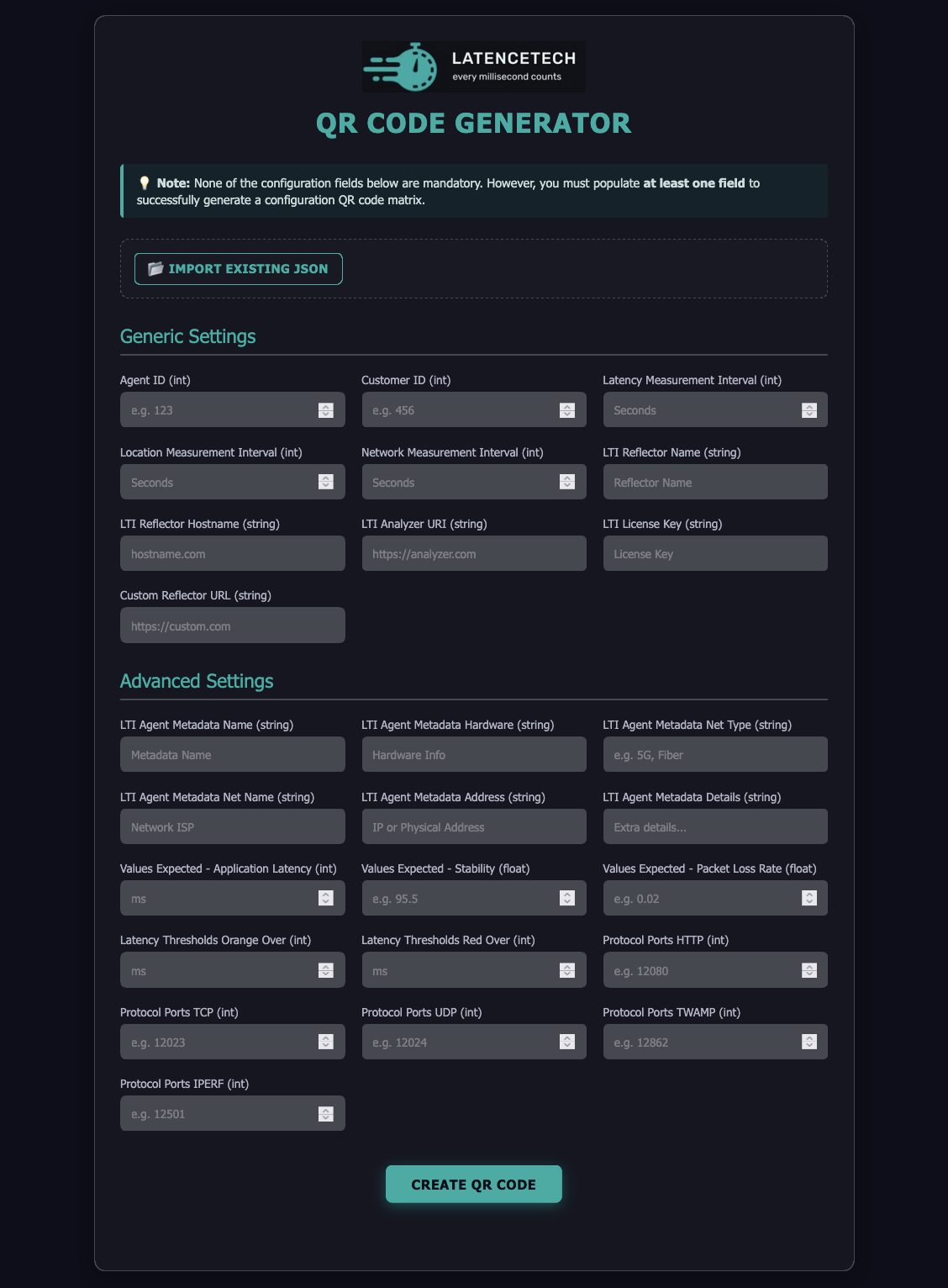
Table des matières
- Comment utiliser le générateur
- Importer une configuration existante
- Comprendre les règles de validation
- Dépannage des problèmes de lecture du QR
Comment utiliser le générateur
Créer un code QR de configuration ne prend que quelques étapes :
- Remplissez les champs : Saisissez vos données dans les champs du formulaire correspondants.
- Remarque : Aucun champ n'est obligatoire, mais vous devez remplir au moins un champ pour créer un code QR.
- Vérifiez vos données : Contrôlez vos nombres et noms pour garantir leur exactitude.
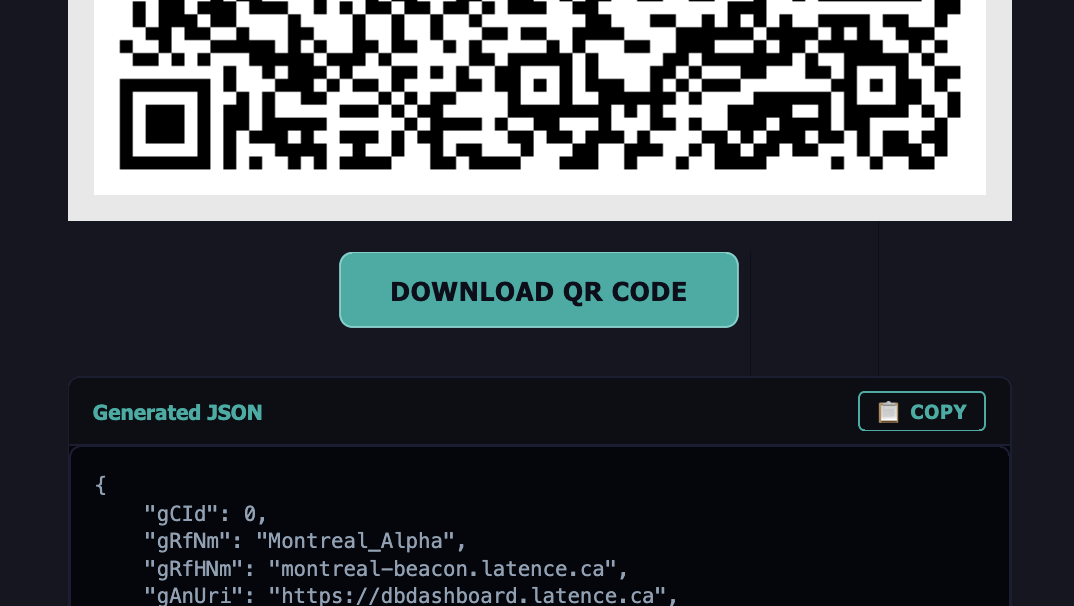
- Générez : Cliquez sur le bouton principal "Create QR Code" en bas de la page.
- Téléchargez ou copiez : * Cliquez sur "Download QR Code" pour enregistrer le code QR en image
.png. - Si vous devez copier la configuration textuelle propre pour vos archives, allez à la section "Generated JSON" en bas et cliquez sur "📋 COPY".
Importer une configuration existante
Si vous disposez déjà d'une chaîne de texte de configuration et souhaitez la modifier ou l'afficher dans le formulaire :
- Cliquez sur le bouton "📂 Import Existing JSON" en haut du formulaire pour ouvrir le panneau d'importation.

- Collez votre chaîne de texte de configuration directement dans la zone de texte.
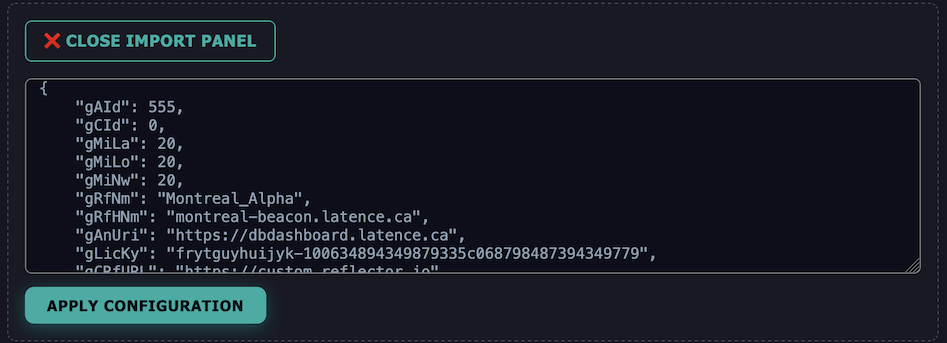
- Cliquez sur "Apply Configuration".
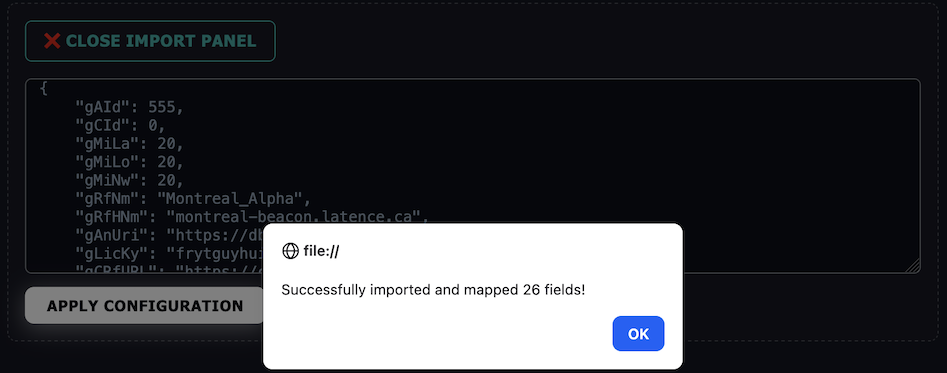
- Le panneau se fermera et les champs du formulaire se rempliront automatiquement avec vos données, prêts à être modifiés.
Comprendre les règles de validation
Pour éviter les erreurs de configuration sur vos appareils de destination, le générateur applique quelques règles de sécurité intelligentes :
1. Pas de nombres négatifs
Les champs étiquetés comme entiers (comme les ID, Intervalles ou Ports) ne peuvent pas accepter de nombres négatifs (p. ex., -15). Si vous tapez accidentellement un signe moins, le formulaire s'arrêtera et vous demandera de le corriger avant de générer un code QR.
2. Avertissement de haute densité
Les codes QR fonctionnent comme une matrice en grille : plus vous saisissez de données dans le formulaire, plus le motif du code QR devient dense et complexe.
Si votre configuration totale dépasse 366 caractères, une bannière d'avertissement ambre apparaîtra :

Si vous voyez cet avertissement, le code QR reste parfaitement valide, mais cela signifie que les pixels deviennent très petits. Consultez la section de dépannage ci-dessous si vous rencontrez des difficultés à le scanner.
Dépannage des problèmes de lecture du QR
Si votre appareil ou l'appareil photo de votre téléphone a du mal à scanner le code QR généré, essayez les étapes suivantes :
- Nettoyer les métadonnées optionnelles : Les champs de métadonnées avancées (comme les informations matérielles, les noms de réseau ou les longues chaînes de détails) ajoutent beaucoup de caractères textuels. Essayez de vider les champs texte non essentiels pour rendre le motif du code QR plus grand et plus facile à scanner.
- Ajuster le contraste et l'éclairage : Assurez-vous qu'il n'y a pas d'éblouissement ou de reflets sur l'écran affichant le code QR.
- Augmenter la luminosité de l'écran : Montez la luminosité de l'écran affichant le code QR afin que l'appareil photo puisse clairement différencier les pixels sombres et clairs.
- Utiliser plusieurs codes QR : Si vos données de configuration sont critiques et ne peuvent pas être réduites davantage, une densité de données élevée peut causer des problèmes de lecture. Dans ce cas, vous pouvez répartir les données sur plusieurs codes QR. Divisez simplement la configuration en portions plus petites et générez un code QR pour chaque partie.
Remarque : Si le même champ de configuration existe dans plusieurs codes QR, l'application mobile écrasera les données précédentes avec les valeurs du code QR scanné le plus récemment.