Elina Traffic Shaper
Introduction
LatenceTech Traffic Shaper 1.11 peut être utilisé pour perturber ou "façonner" le trafic d'un réseau IP, c'est-à-dire modifier les caractéristiques de connectivité de l'interface réseau hôte en introduisant de la latence, de l'instabilité par duplication ou perte de paquets, en réduisant la bande passante ou le débit disponibles. L'outil doit être utilisé conjointement avec le QoS-Agent de LatenceTech et la plateforme Analyzer de LatenceTech pour la surveillance, la prédiction et l'optimisation en temps réel.
Comment l'utiliser
LatenceTech Traffic Shaper doit être installé et configuré sur le même hôte où le QoS-Agent est en cours d'exécution. La modification des paramètres de connectivité sur l'outil ajoutera automatiquement des limites et des contraintes à l'interface réseau de l'hôte sur lequel l'outil est installé.
Configuration
Vous devrez avoir le port 81 ouvert sur votre machine.
Vous pouvez installer le trafficshaper en utilisant cette commande sur votre agent :
sudo docker run -d -p 81:80 --privileged --pid=host registry.latence.ca/internal/trafficshaper
Ou utilisez ce fichier yaml :
wget https://api.latence.ca/internal/trafficshaper.yaml
Et lancez avec cette commande :
docker compose -f trafficshaper.yaml up -d
Une fois lancé, vous pouvez y accéder à : http://machine_ip:81/netem
Interface utilisateur
Pour chaque paramètre de connectivité, utilisez les boutons + ou - pour augmenter ou réduire la valeur, "R" pour réinitialiser à la valeur par défaut ou "max" pour la définir à son maximum. L'ajustement de la valeur d'un paramètre AJOUTERA cette valeur au niveau par défaut existant de l'hôte.
Par exemple, si votre hôte connaît une latence moyenne de 25 millisecondes (ms) mesurée avec ICMP, ajouter +20 ms au paramètre "added latency" poussera le nouveau niveau de latence à environ 45 ms. L'approche est similaire pour le Jitter. Pour le paramètre Throughput, la valeur par défaut est "unlimited". Il peut être réduit en utilisant le "-" par étapes sélectionnées d'environ 50 Mbit/s.
La modification des paramètres Packet Duplicate ou Packet Loss, en pourcentage, ajoutera de l'instabilité de connectivité. Une fois que vous avez ajusté les paramètres, vous pouvez utiliser le Timer situé en bas pour définir un temps spécifique pour exécuter ces paramètres, par exemple 30 ou 60 secondes. Le panneau Countdown affichera le temps résiduel d'utilisation pour les paramètres ajustés. À la fin de la période chronométrée, tous les paramètres sont réinitialisés à leur valeur par défaut.
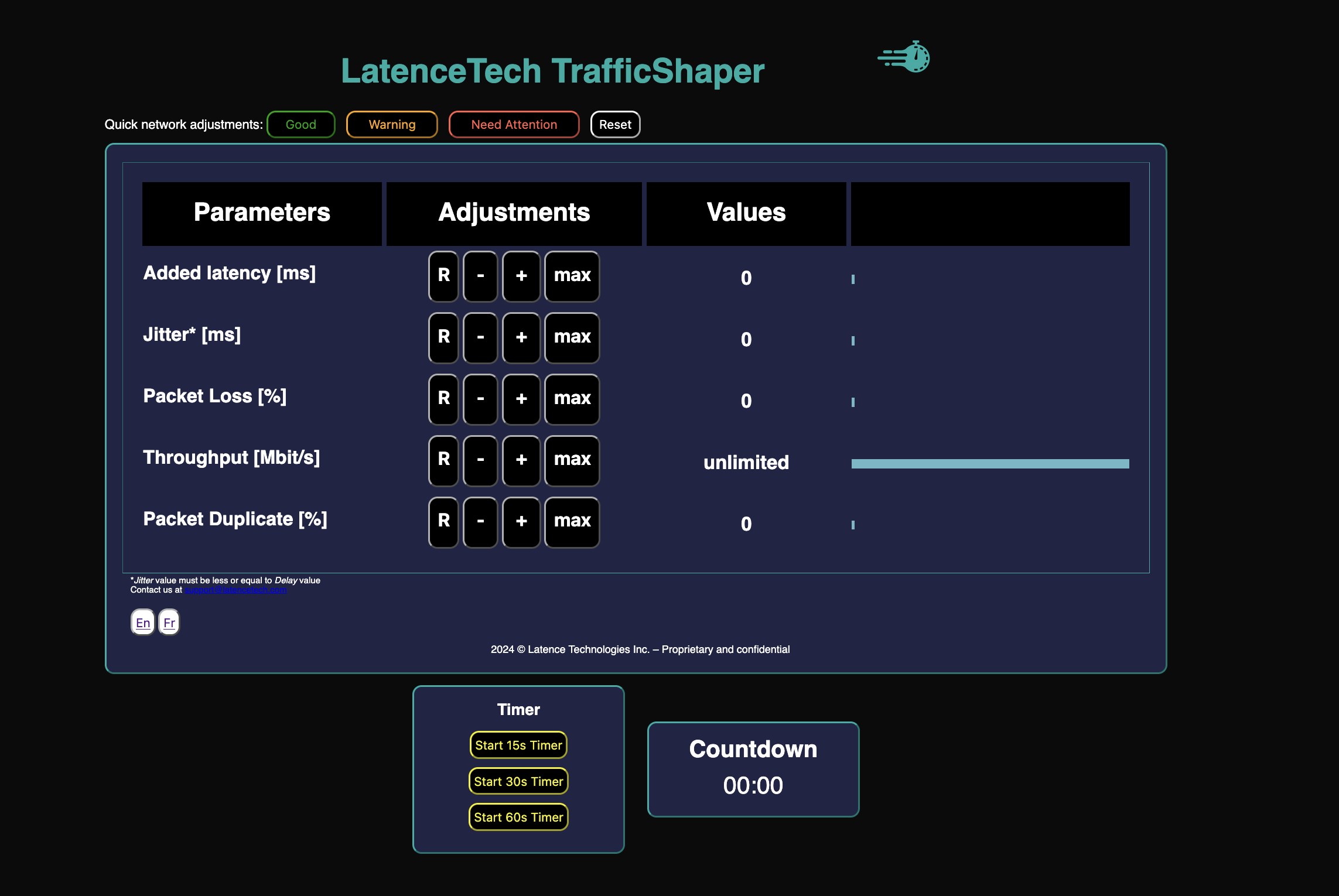
Ajustements rapides du réseau
Utilisez les boutons supérieurs Quick Network Adjustments pour définir des paramètres pour un ensemble typique de valeurs de paramètres reflétant un réseau "bon" (en vert) ou en dessous de la moyenne / "avertissement" (en jaune) ou mauvais/instable "nécessite attention" (en rouge). Vous pouvez recharger l'outil en appuyant sur le bouton "reload". Vous pouvez réinitialiser la valeur d'un paramètre en appuyant sur le bouton "R".
Visualisation des résultats dans les tableaux de bord LatenceTech
La modification de la valeur des paramètres dans TrafficShaper aura un impact sur la qualité et la latence mesurées de la connectivité. Les résultats produits par le QoS-Agent seront affichés sur les tableaux de bord en temps réel de l'Analyzer en quelques secondes (selon les performances de la connectivité réseau).
Divulgation
LatenceTech tient à remercier Orange Group pour l'idée initiale et la mise en œuvre précoce de cet outil.
Aucune réclamation, représentation ou garantie, qu'elle soit expresse ou implicite, n'est faite par notre société quant à la sécurité, la fiabilité, la durabilité et les performances de cet outil. L'utilisation de cet outil est principalement à des fins de test. N'oubliez pas de réinitialiser les valeurs des paramètres après chaque test pour activer le niveau de connectivité par défaut de votre hôte. Reportez-vous à www.latencetech.com/eula pour le contrat de licence utilisateur final