Déploiement Outscale
LatencyTech propose une Outscale Machine Image (OMI) préconfigurée sur le Marketplace Outscale, simplifiant la configuration. L'OMI générique LatencyTech est livrée avec 1x QoS Agent et un Analyzer de tableau de bord, où l'QoS Agent est préconfiguré pour utiliser un reflector public par défaut (France). Vous avez également la flexibilité d'ajouter plus d'agents QoS selon vos besoins.
Utilisez les instructions suivantes pour un déploiement en production ou pour un essai.
Prérequis
- Avoir un compte Outscale avec les permissions pour créer et administrer des VM Outscale et des groupes de sécurité.
- Se connecter à votre compte Outscale Cockpit.
Groupes de sécurité
Pour que notre Analyzer de tableau de bord puisse recevoir des données (de l'QoS Agent) et pour que vous puissiez vous connecter (SSH) à la VM, nous devons créer et configurer un groupe de sécurité.
Créer le groupe de sécurité
- Cliquez sur l'onglet Security Groups dans la section Compute.
- En haut à droite, cliquez sur le bouton Create Security Group.
- Vous pouvez le nommer "analyzer ports".
- Définissez la description que vous souhaitez.
- Cliquez sur créer.
Configurer le groupe de sécurité
Une fois de retour sur la page, cliquez sur l'icône œil à côté du nom du groupe.

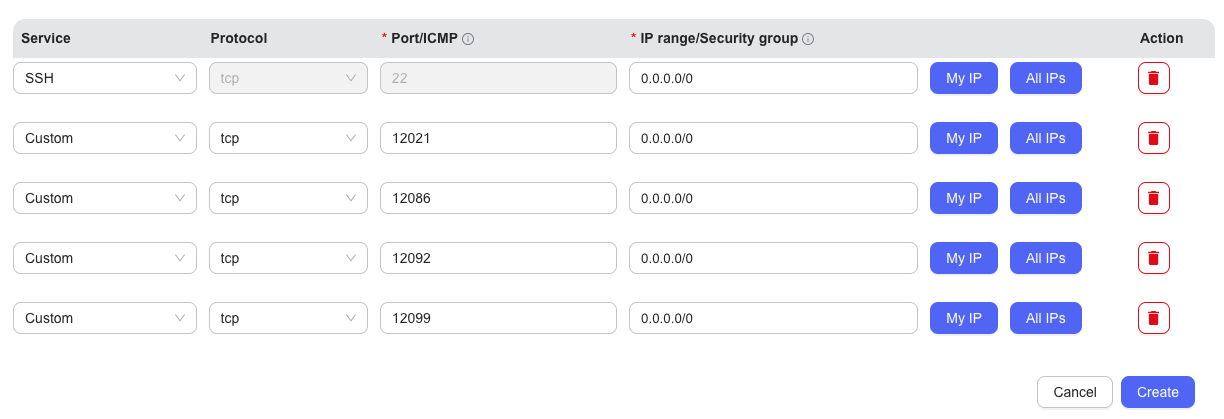
- Utilisez le menu déroulant à gauche appelé "Custom" pour sélectionner d'abord le port SSH et définir l'IP source que vous souhaitez.
- Vous cliquerez ensuite sur le bouton Add Rule pour en ajouter d'autres.
- Vous devrez ajouter une règle pour chacun de ces ports : 12021, 12086, 12092 et 12099 tous configurés sur All IPs.
- Cliquez sur créer.
Vous devriez voir une configuration similaire à celle-ci :
Créer l'Analyzer
Une fois notre groupe de sécurité prêt, nous pouvons créer notre VM.
- Dans la section Compute de la barre latérale, cliquez sur VMs.
- Cliquez sur le bouton en haut à droite Create VMs.
Informations générales
- Définissez le nom de votre VM.
- Laissez le "VM tenancy" sur Default.
Image
- Dans la barre de recherche, tapez Latencetech.
- Sélectionnez cette image : Latence_Analyzer_1.1_OMI.
Type de VM
- Pour la génération de CPU, vous pouvez choisir GEN 6.
- Vous pouvez définir les performances sur Medium.
- Vous aurez besoin de 2 cœurs pour l'Analyzer.
- Et 4 Go de RAM pour un petit déploiement, vous pouvez aller jusqu'à 8 Go si vous déployez plus de 50 agents QoS.
- Vous pouvez laisser le nombre de VM à 1.
Net
- Vous pouvez laisser les valeurs par défaut ici à moins que vous n'ayez des exigences réseau spécifiques à satisfaire.
Volume racine
- Vous devrez sélectionner Customize root volume.
- Vous pouvez laisser le nom et le type du volume avec les valeurs par défaut.
- Mais vous devrez définir la taille du volume à un minimum de 20 Go.
Groupe de sécurité
- Ici, nous cliquons sur Select one or more existing security groups.
- Et nous sélectionnerons le groupe que nous avons créé précédemment.
Keypair
- Si vous n'avez pas déjà une clé ssh prête, cliquez sur Create a new keypair et téléchargez-la. Si vous avez cliqué et téléchargé la clé ssh, cette clé devra être utilisée pour se connecter à la VM en utilisant ssh.
User Data / Cloud-init
- Pour notre déploiement, nous n'avons pas besoin de données personnalisées, vous pouvez simplement cliquer sur "Next".
Résumé
- Vous pouvez enfin cliquer sur Create VMs
Se connecter à notre Analyzer
Maintenant que l'Analyzer de tableau de bord Latencetech est créé, vous pouvez attendre 10-15 minutes pour qu'il configure votre VM.
Une fois la VM opérationnelle, vous pouvez vous y connecter à distance en utilisant l'utilisateur Outscale avec la commande ci-dessous :
ssh outscale@<IP publique> -i <votre clé générée>
Les détails de connexion peuvent être trouvés à la fin du fichier lti_analyzer.launch.log dans le répertoire /home/outscale/latence.
Vous pouvez utiliser la commande ci-dessous pour afficher le contenu du fichier.
cat lti_analyzer.launch.log
Vous pouvez voir et accéder au tableau de bord à :
http://<IP publique>:12021
Après vous être connecté à votre tableau de bord Analyzer, vous pourrez voir les données de l'agent générique que vous avez configuré.
Ajout d'agents QoS et de Reflectors supplémentaires
Pour ajouter des agents QoS supplémentaires, suivez les directives des sections Prérequis et hypothèses et Lancement du système de notre documentation. Lors de la configuration de vos nouveaux agents QoS, utilisez l'adresse IP de votre nouvel Analyzer comme destination (champ msgbus.latence.ca) pour les résultats.
De même, vous pouvez créer vos propres reflectors en suivant les directives des sections Prérequis et hypothèses et Lancement du système. Vous pouvez également utiliser temporairement les Reflectors publics LatenceTech décrits ci-dessous. Utilisez cette valeur dans le champ LTI_reflector de la configuration de l'QoS Agent :
- Paris, France : paris-beacon.latence.ca
- USA : northcentral-beacon.latence.ca
- Montréal, Canada : montreal-beacon.latence.ca
- Brésil : beazil-beacon.latence.ca
Les Reflectors publics LatenceTech sont fournis "tels quels" et sans aucune garantie, expresse ou implicite.
IP dynamiques Outscale
Les VM Outscale se voient attribuer des IP publiques dynamiques par défaut, qui changent à chaque redémarrage. Pour assurer une communication fiable avec les "Agents" personnalisés qui dépendent de l'IP de l'Analyzer pour la transmission de données, nous recommandons d'attribuer une IP publique dédiée à l'Analyzer pour éviter les problèmes de connectivité potentiels.
Considérations supplémentaires
Il est recommandé de consulter la section Considérations supplémentaires pour des informations sur la création de sauvegardes, l'ajout de certificats TLS/SSL, et plus encore. Si vous devez apporter des modifications à la vue du tableau de bord et l'adapter à vos préférences, veuillez nous contacter à support@latencetech.com.