Lancement du système
Pour configurer la solution, vous devez suivre la séquence suivante pour chacun des 3 composants.
- Télécharger le fichier de configuration / lanceur.
- Modifier le fichier de configuration selon vos besoins.
- Lancer le composant.
- Optionnellement, vous pouvez vérifier votre déploiement.
Les composants peuvent être installés dans n'importe quel ordre, mais il est recommandé de suivre ce fichier. N'oubliez pas de consulter les étapes suivantes une fois votre installation terminée.
Analyzer
L'analyzer reçoit, stocke et agrège les données de mesure. De plus, il effectue la détection d'anomalies et la prévision de latence à l'aide de modèles statistiques. Enfin, il fournit une visualisation des données en temps réel.
Remarque : Pour chaque nouvelle version de l'analyzer, vous devez supprimer les fichiers téléchargés et générés de l'analyzer précédent avant l'installation afin d'éviter toute incompatibilité potentielle. Vous pouvez également envisager d'installer chaque version de l'analyzer dans un répertoire distinct.
Tout d'abord, connectez-vous à l'hôte de l'analyzer.
Lancement du lanceur
Téléchargez le script d'installation
wget https://api.latence.ca/software/install-run-analyzer.sh
Exécutez le script. Vous serez guidé tout au long de l'installation. Cela téléchargera et configurera les composants et lancera les conteneurs Docker une fois terminé.
bash install-run-analyzer.sh
Pendant l'installation, le script demande si vous souhaitez activer la fonctionnalité 95 percentile (true/false) :
false— Conserve la base de données dans son état normal.true— Filtrera ce qui sera détecté comme anomalies uniques (si vous avez une ligne de base de latence ICMP de 5 ms, et qu'un pic unique aléatoire de 160 ms se produit puis disparaît, ce pic sera filtré).
Le script demande également si vous voulez un mot de passe par défaut ou un mot de passe complexe aléatoire (true/false) :
false— conserve le mot de passe par défaut de l'analyzer.true— génère un mot de passe aléatoire, l'affiche commeActive Password: ...et l'enregistre dans~/.saved_lti_password.
Si ~/.saved_lti_password existe déjà (par exemple après une mise à niveau), le script réutilise ce mot de passe et ignore la question.
Important : Si vous choisissez un mot de passe aléatoire, définissez la même valeur comme LTI_SERVICE_KEY dans vos QoS Agents afin qu'ils puissent envoyer des données à l'analyzer.
Optionnellement : configurez NTP sur l'hôte Analyzer pour une précision accrue sur certaines mesures, par exemple (TWAMP, LIFBE, etc.)
Consultez plus de détails ici pour la configuration NTP.
Ajouter des licences
Chaque licence indique à l'analyzer combien de QoS Agents vous êtes autorisé à exécuter et à quelle date ce droit expire. Vous devrez peut-être ajouter une nouvelle licence lorsque vous développez votre déploiement ou renouvelez un droit sur le point d'expirer.
Lorsque plusieurs licences sont actives, l'analyzer les combine : le nombre d'agents autorisé est la somme de toutes les licences valides, et chaque licence continue de s'appliquer jusqu'à sa propre date d'expiration.
Par exemple :
- Licence 1 — 10 agents, expire en novembre 2025
- Licence 2 — 3 agents, expire en janvier 2026
Avec les deux licences configurées, vous pouvez exécuter jusqu'à 13 agents jusqu'à l'expiration de la Licence 1 en novembre 2025. Ensuite, seule la Licence 2 reste active, donc la limite descend à 3 agents jusqu'en janvier 2026.
Pour ajouter une nouvelle licence à un analyzer existant, téléchargez le script de licence depuis le même hôte où l'analyzer est installé :
wget https://api.latence.ca/software/add-license.sh
Exécutez le script avec sudo depuis le répertoire qui contient le dossier lti_analyzer/ :
sudo bash add-license.sh
Lorsque vous y êtes invité, saisissez toutes vos clés de licence valides, séparées par des virgules. Chaque fois que vous ajoutez une nouvelle licence, vous devez inclure toutes les licences existantes ainsi que la nouvelle ; le script remplace la liste complète des licences plutôt que d'ajouter une seule clé.
Le script met à jour la configuration de l'analyzer et redémarre l'analyzer. Attendez la fin du redémarrage avant de vérifier que les agents et reflectors envoient les données comme prévu.
Vérification
Bien qu'aucune donnée ne soit encore transmise, vous pouvez accéder aux tableaux de bord en pointant votre navigateur vers l'adresse IP de l'hôte analyzer, sur le port 12021, c'est-à-dire http://YOUR_ANALYZER_HOST_IP:12021
Reflector
LatenceTech Reflector est utilisé pour accepter les demandes de mesure de l'QoS Agent et renvoyer les résultats.
Tout d'abord, connectez-vous à l'hôte du reflector. Ensuite, suivez attentivement les étapes ci-dessous.
Téléchargement et édition
Tout d'abord, téléchargez le fichier lti_reflector.yml à l'aide de la commande suivante :
wget https://api.latence.ca/software/lti_reflector.yml
Le lti_reflector.yml est un fichier docker compose avec le contenu suivant :
version: '2.4'
services:
  reflector:
    image: registry.latence.ca/software/reflector:latest
    container_name: lti_reflector
    ports:
      - "12080:12080"
      - "12443:12443"
      - "12023:12023"
      - "12024:12024/udp"
      - "12862:12862"
      - "12501:12501/tcp"
      - "12501:12501/udp"
      - "12550:12550/tcp"
      - "12550:12550/udp"
      - "12555:12555/tcp"
      - "12555:12555/udp"
      - "12800:12800/udp"
      - "12801:12801/udp"
      - "12802:12802/udp"
      - "12803:12803/udp"
      - "12804:12804/udp"
      - "12805:12805/udp"
      - "12806:12806/udp"
      - "12807:12807/udp"
      - "12808:12808/udp"
      - "12809:12809/udp"
      - "12810:12810/udp"
      - "12811:12811/udp"
      - "12812:12812/udp"
      - "12813:12813/udp"
      - "12814:12814/udp"
      - "12815:12815/udp"
      - "12816:12816/udp"
      - "12817:12817/udp"
      - "12818:12818/udp"
      - "12819:12819/udp"
    restart: always
    logging:
      driver: json-file
    environment:
      - LTI_reflector_id=REPLACE_BY_DESIRED_ID
      - LTI_license_key=REPLACE_BY_LICENSE_KEY
Avant de lancer le reflector, effectuez les modifications suivantes :
- Remplacez la valeur de
LTI_reflector_idpar l'ID souhaité. L'ID doit être un entier. L'ID peut être fixé à la valeur par défaut '1' et sera utilisé dans les prochaines versions. - Remplacez la valeur de
LTI_license_keypar votre clé de licence LTI. - Assurez-vous que le fuseau horaire, la date et l'heure sont correctement configurés pour votre hôte.
- Optionnellement : configurez NTP sur l'hôte Reflector pour une précision accrue sur certaines mesures, par exemple (TWAMP, LIFBE, etc.) Consultez plus de détails ici pour la configuration NTP.
Lancement
Lancez le reflector en utilisant docker compose :
Si vous utilisez docker v2, la commande sera
docker compose.
docker compose -f lti_reflector.yml pull
docker compose -f lti_reflector.yml up -d
Vérification
Vous pouvez vérifier les journaux à l'aide de la commande suivante :
docker compose -f lti_reflector.yml logs
QoS Agent
LatenceTech QoS Agent coordonne les demandes de mesure QoS et envoie les résultats à l'instance Analyzer.
Tout d'abord, connectez-vous à l'hôte de l'QoS Agent. Ensuite, suivez attentivement les étapes ci-dessous.
Téléchargement et édition
Tout d'abord, téléchargez le fichier lti_qos-agent.yml à l'aide de la commande suivante :
wget https://api.latence.ca/software/lti_qos-agent.yml
Le lti_qos-agent.yml est un fichier docker compose avec le contenu suivant :
version: '2.4'
services:
  qos-agent:
    image: registry.latence.ca/software/qos-agent:latest
    container_name: lti_qos-agent
    network_mode: bridge
    restart: always
    cap_add:
      - NET_ADMIN
      - NET_RAW
    logging:
      driver: json-file
    extra_hosts:
      - msgbus.latence.ca:REPLACE_BY_IP_OF_ANALYZER_HOST
    environment:
      - LTI_agent_id=REPLACE_BY_DESIRED_ID
      - LTI_customer_id=REPLACE_BY_CUSTOMER_ID
      - LTI_reflector=REPLACE_BY_IP_OF_REFLECTOR_HOST
      - LTI_license_key=REPLACE_BY_LICENSE_KEY

      # Commentez cette ligne si vous avez conservé le mot de passe par défaut lors de l'installation de l'analyzer
      #- LTI_SERVICE_KEY=REPLACE_BY_ANALYZER_PASSWORD

      - LTI_agent_name=RELACE_BY_AGENT_NAME
      - LTI_agent_hardware=REPLACE_BY_HARDWARE_NAME
      - LTI_agent_net_type=REPLACE_BY_NETWORK_TYPE
      - LTI_agent_net_name=REPLACE_BY_NETWORK_NAME
      - LTI_agent_address=REPLACE_BY_AGENT_ADDRESS
      - LTI_agent_gps_pos=REPLACE_BY_AGENT_GEOLOCATION
      - LTI_agent_details=REPLACE_BY_AGENT_DETAILS
      - LTI_agent_expected_application_latency=30
      - LTI_agent_expected_stability=95
      - LTI_agent_expected_packet_loss_rate=REPLACE_BY_EXPECTED_PACKET_LOSS
Avant de lancer l'agent, effectuez les modifications suivantes :
| Paramètre | Requis | Description |
|---|---|---|
msgbus.latence.ca |
Oui | Adresse IP de l'hôte où l'analyzer est en cours d'exécution |
LTI_agent_id |
Oui | ID agent souhaité. L'ID doit être un entier. |
LTI_customer_id |
Oui | ID client souhaité. L'ID doit être un entier. |
LTI_license_key |
Oui | Votre clé de licence LTI |
LTI_SERVICE_KEY |
Non* | Mot de passe analyzer. Requis uniquement si vous avez choisi un mot de passe aléatoire pendant l'installation de l'analyzer. Utilisez la valeur Active Password ou ~/.saved_lti_password sur l'hôte analyzer. Ignorez si vous avez conservé le mot de passe par défaut. |
LTI_reflector |
Oui | Adresse IP ou nom DNS de l'hôte où le docker reflector est en cours d'exécution |
LTI_agent_name |
Oui | Nom convivial de l'agent ou du site utilisé dans les tableaux de bord. Chaîne, max 255 caractères |
LTI_agent_expected_application_latency |
Oui | Latence applicative attendue (moyenne HTTP/S, TCP, UDP) en millisecondes, utilisée comme seuil dans les tableaux de bord. Entier, min 0. Par défaut : 30 |
LTI_agent_expected_stability |
Oui | Niveau de stabilité moyen de latence réseau attendu en pourcentage. Float de 0.0 à 99.9. Par défaut : 95 |
LTI_agent_hardware |
Non | Type ou modèle d'équipement, de matériel ou d'hôte où l'agent est installé. Chaîne, max 255 caractères |
LTI_agent_net_type |
Non | Type de réseau utilisé (4G, 5G, WIFI, etc). Chaîne, max 255 caractères |
LTI_agent_net_name |
Non | Nom du réseau. Chaîne, max 255 caractères |
LTI_agent_address |
Non | Adresse physique de l'agent. Chaîne, max 255 caractères |
LTI_agent_gps_pos |
Non | Position GPS de l'agent au format latitude/longitude (ex. 45.508, -73.562). Utilisez "null" pour désactiver |
LTI_agent_details |
Non | Champ texte brut pour les détails spécifiques à l'agent. Chaîne, max 65535 caractères |
LTI_agent_expected_packet_loss_rate |
Non | Perte de paquets réseau attendue en pourcentage. Float de 0.0 à 99.9 |
Lancement
Lancez l'agent en utilisant docker compose :
docker compose -f lti_qos-agent.yml pull
docker compose -f lti_qos-agent.yml up -d
Vérification
Vous pouvez vérifier les journaux à l'aide de la commande suivante :
docker compose -f lti_qos-agent.yml logs
Après le lancement
Une fois complètement lancé, le système commencera à recevoir des données et ces dernières seront affichées dans les tableaux de bord.
Vous pouvez accéder aux tableaux de bord en pointant votre navigateur vers l'adresse IP de l'hôte analyzer, sur le port 12021, c'est-à-dire http://YOUR_ANALYZER_HOST_IP:12021. Vous pouvez vous y connecter en tant que visualisateur avec les identifiants fournis par l'équipe d'intégration de LatenceTech.
Ces identifiants par défaut doivent être modifiés lors de la première utilisation pour des raisons de sécurité.
Il est également possible de se connecter avec d'autres rôles si nécessaire : admin et editor. Si vous souhaitez avoir accès à ces rôles, contactez votre revendeur Latence Technologies.
Important : Assurez-vous que tous les bloqueurs de contenu et de publicités sont désactivés pour cette adresse.
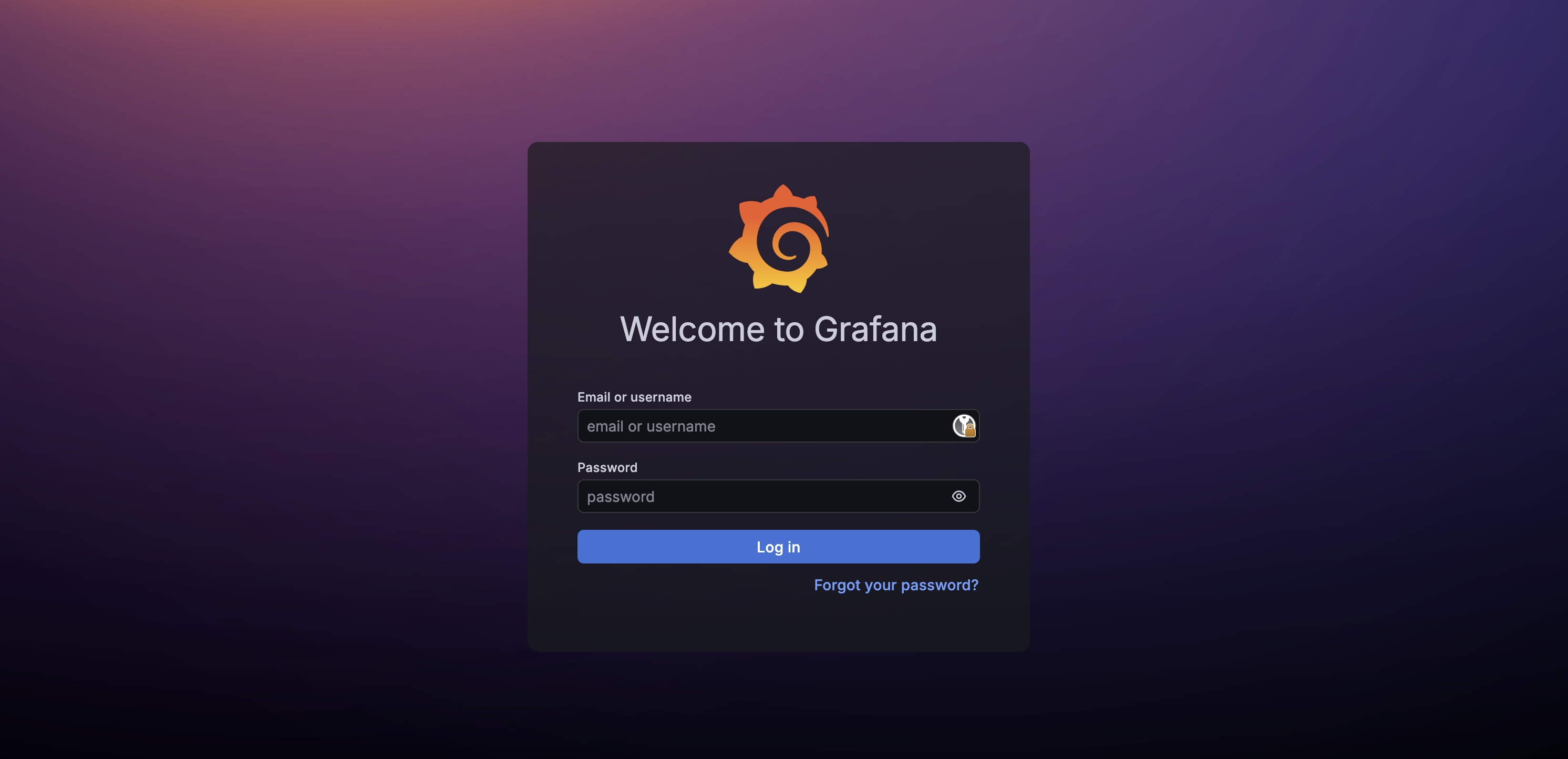
Tableau de bord de gestion de l'QoS Agent
Une fois l'agent lancé, vous pouvez également installer un module optionnel : le Tableau de bord de gestion de l'QoS Agent.
Ce tableau de bord vous permettra de surveiller vos agents et de gérer le fichier de configuration lti_qos-agent.yml sans avoir besoin de vous connecter à distance à la VM de l'agent en question.
Vous pouvez en savoir plus à ce sujet sur la page Tableau de bord de gestion de l'QoS Agent.