Tableau de bord de gestion de l'QoS Agent
Un tableau de bord de gestion basé sur le web pour les agents QoS qui fournit une interface intuitive pour surveiller, configurer et gérer votre QoS Agent.
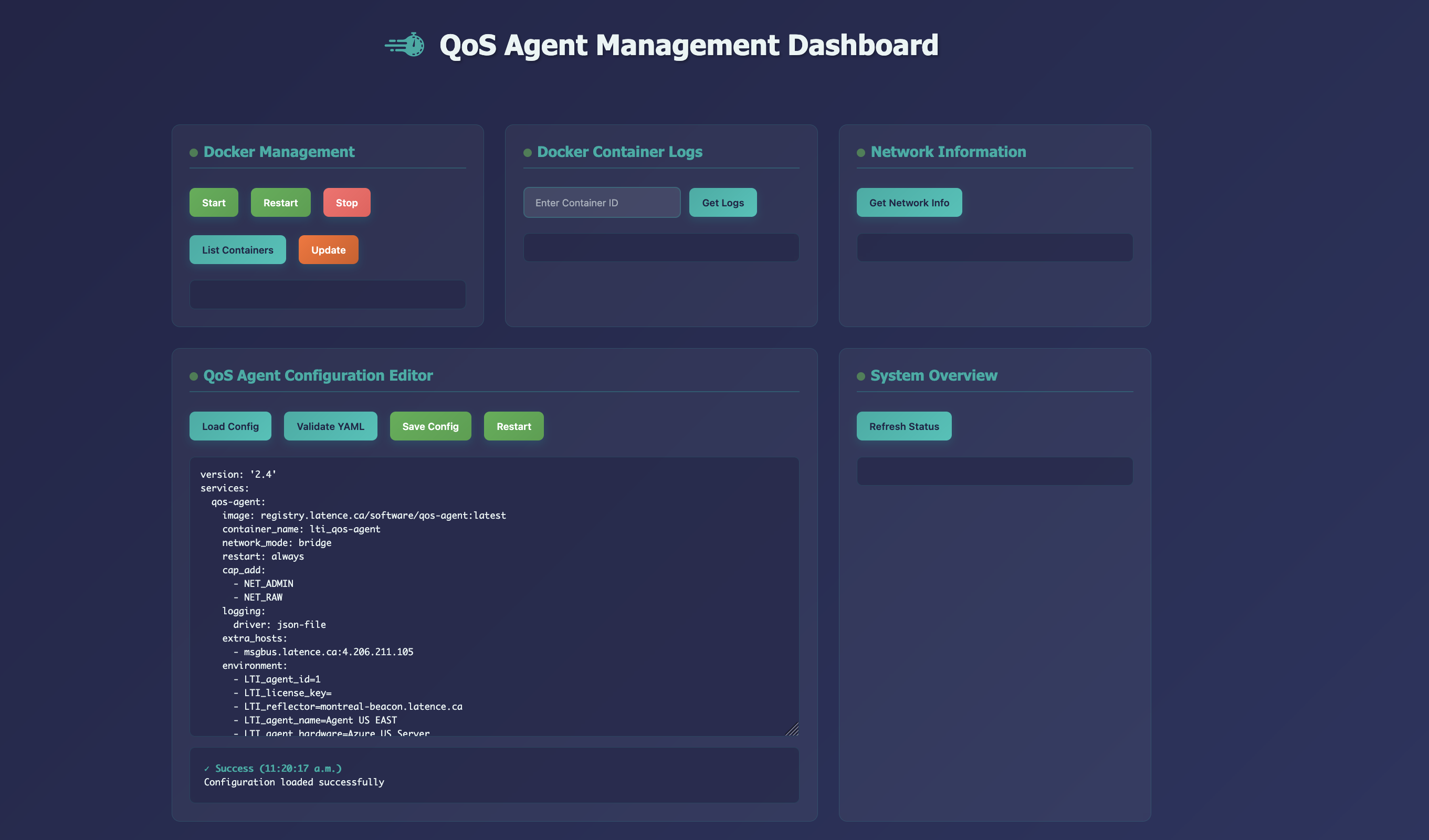
Vue d'ensemble
Le tableau de bord de gestion de l'QoS Agent vous permet de :
- Surveiller et gérer les conteneurs Docker exécutant des agents QoS
- Afficher les journaux de conteneur en temps réel et l'état du système
- Modifier et valider les configurations d'agent via une interface web
- Accéder aux informations réseau et à l'état de connectivité
- Effectuer des vérifications de l'état général du système et de santé
Le tableau de bord de gestion de l'QoS Agent doit être installé sur la VM exécutant les agents
Démarrage rapide
Installation
Nous fournissons un script d'installation automatisé qui gère toutes les dépendances et la configuration :
1) Téléchargez le script d'installation ici :
wget https://api.latence.ca/software/agent-mgmt-install.sh
2) Exécutez le script
sudo bash agent-mgmt-install.sh
Le script d'installation va :
- Installer les dépendances système requises (Python, etc.)
- Télécharger et configurer le système de gestion
- Configurer et démarrer l'interface web et les services backend
- Configurer les services systemd pour le démarrage automatique
Accès au tableau de bord
Une fois installé, accédez au tableau de bord web à :
http://ip-de-votre-serveur:12022
Fonctionnalités du tableau de bord
Gestion Docker
- Démarrer/Arrêter/Redémarrer : Contrôlez vos conteneurs d'QoS Agent
- Mettre à jour : Téléchargez les dernières images de conteneur et redémarrez les services
- Lister les conteneurs : Affichez tous les conteneurs en cours d'exécution et arrêtés
Journaux de conteneur
- Afficher les journaux en temps réel de n'importe quel conteneur
- Rechercher et filtrer les entrées de journal
- Surveiller les performances de l'agent et résoudre les problèmes
Informations réseau
- Afficher la configuration réseau du système
- Voir les interfaces réseau et l'état de connectivité
- Surveiller la santé du réseau
Éditeur de configuration d'agent
- Modifier les configurations d'QoS Agent via une interface web
- Validation YAML : Validation de syntaxe et de structure en temps réel
- Test de connectivité : Validation automatique de la connectivité du reflector et du msgbus
- Sauvegarde de configuration : Sauvegarder et restaurer les versions de configuration
Vue d'ensemble du système
- Surveillance de l'état du système en temps réel
- Informations sur l'utilisation des ressources
- Vérifications de santé des services
Gestion de la configuration
Fichier de configuration d'agent
Le système gère votre fichier de configuration lti_qos-agent.yml, qui définit :
- Paramètres de conteneur Docker de l'QoS Agent
- Configuration réseau et capacités
- Variables d'environnement (ID agent, clé de licence, reflectors)
- Politiques de journalisation et de redémarrage
Fonctionnalités de validation
Le validateur intégré vérifie :
- Syntaxe et structure YAML
- Champs Docker Compose requis
- Connectivité réseau aux reflectors et au bus de messages
- Unicité de l'ID agent
- Coordonnées GPS et formats d'adresse IP
- Complétude des variables d'environnement
Opérations courantes
Démarrage de votre QoS Agent
- Accédez au tableau de bord à
http://ip-de-votre-serveur:12022 - Naviguez vers Gestion Docker
- Cliquez sur Démarrer pour lancer vos conteneurs d'QoS Agent
- Surveillez le démarrage dans Journaux de conteneur
Mise à jour de la configuration d'agent
- Allez dans Éditeur de configuration d'QoS Agent
- Cliquez sur Charger la configuration pour afficher les paramètres actuels
- Effectuez vos modifications dans l'éditeur
- Cliquez sur Valider YAML pour vérifier les erreurs
- Cliquez sur Enregistrer la configuration pour appliquer les modifications
- Redémarrez les conteneurs pour appliquer la nouvelle configuration
Affichage des journaux
- Naviguez vers Journaux de conteneur
- Entrez votre ID de conteneur ou utilisez Lister les conteneurs pour le trouver
- Cliquez sur Obtenir les journaux pour afficher l'activité récente
- Surveillez les erreurs ou les problèmes de performance
Surveillance du système
- Vérifiez Vue d'ensemble du système pour la santé générale
- Utilisez Informations réseau pour vérifier la connectivité
- Surveillez Journaux de conteneur pour les opérations en cours
Troubleshooting
Problèmes courants
Les commandes Démarrer, Arrêter, Redémarrer et Mettre à jour ne fonctionnent pas :
- Les scripts utilisent docker version 2
- Ils utilisent donc
docker composeet nondocker-compose - Si vous utilisez
docker-compose, vous pouvez aller dans le répertoirescripts/et modifier les scripts pour utiliser votre version
Tableau de bord non accessible :
- Assurez-vous que le port 12022 est ouvert dans votre pare-feu
- Vérifiez que les services fonctionnent avec
systemctl status
Erreurs de validation de configuration :
- Vérifiez que la syntaxe YAML est correcte
- Assurez-vous que tous les champs requis sont présents
- Vérifiez la connectivité réseau aux reflectors
Échecs de démarrage du conteneur :
- Consultez les journaux de conteneur pour les messages d'erreur
- Vérifiez que Docker fonctionne :
sudo systemctl status docker - Vérifiez les permissions du fichier de configuration
État du service
Vérifiez si les services fonctionnent :
sudo systemctl status grpc-server.service
sudo systemctl status grpc-ui.service
Afficher les journaux de service
sudo journalctl -u grpc-server.service -f
sudo journalctl -u grpc-ui.service -f
Redémarrer les services
sudo systemctl restart grpc-server.service
sudo systemctl restart grpc-ui.service
Désinstallation
Nous fournissons également un script de désinstallation qui supprime tous les services créés et le répertoire de gestion d'agent :
1) Téléchargez le script de désinstallation ici :
wget https://api.latence.ca/software/agent-mgmt-uninstall.sh
2) Exécutez le script
sudo bash agent-mgmt-uninstall.sh
Cela supprimera :
- Les services de serveur gRPC et d'interface Web
- Le répertoire du projet
- grpcurl de /usr/local/bin/
- Tous les services systemd associés
Notes de sécurité
- Le tableau de bord fonctionne sur le port 12022 par défaut
- Assurez-vous d'une configuration de pare-feu appropriée pour votre environnement
- Des sauvegardes régulières de configuration sont recommandées
- Surveillez les journaux système pour toute activité inhabituelle