QoSAgent pour Windows
QoSAgent pour Windows mesure en continu la qualité de la connexion entre un PC et le réseau : latence, stabilité, pertes de paquets et qualité du lien WiFi. Il s'adresse d'abord aux joueurs, pour qui une latence faible et stable compte plus que le débit, et aussi aux entreprises et aux sites extérieurs (cellulaire, satellite) grâce aux profils d'utilisation. Le résultat s'affiche directement dans l'icône près de l'horloge : pas besoin d'ouvrir un tableau de bord.
Version Beta
QoSAgent pour Windows est un prototype (version 0.1.27) fourni en Beta pour évaluation. Son usage est soumis au contrat de licence LatenceTech (EULA).
Comment ça marche
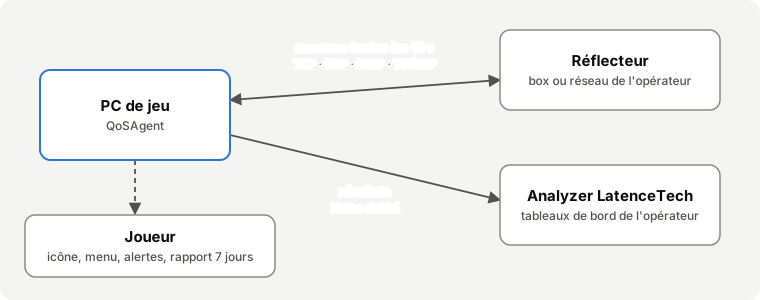
- Le réflecteur est un petit service LatenceTech installé sur la box Internet (home gateway) ou dans le réseau de l'opérateur. Il renvoie les paquets de test du PC.
- QoSAgent envoie ces paquets de test à intervalle régulier et mesure le temps de réponse, sa variation et les pertes. Il lit aussi l'état du lien WiFi ou Ethernet.
- Sur le PC, l'icône affiche la latence en couleur, le menu donne un verdict en clair, des notifications préviennent quand la connexion se dégrade, et un rapport sur 7 jours peut être créé à tout moment.
- Chez l'opérateur, les résultats sont envoyés à l'Analyzer LatenceTech, qui alimente les tableaux de bord du support et de l'exploitation.
Avec un réflecteur sur la box, QoSAgent mesure le segment PC → WiFi/LAN → box : c'est la meilleure façon de savoir si un problème vient du WiFi de la maison. Avec un réflecteur dans le réseau de l'opérateur, il mesure en plus l'accès Internet.
Ce que vous y trouverez
| Page | Pour qui | Contenu |
|---|---|---|
| Installation | Joueur, foyer | Installer, mettre à jour, désinstaller |
| Profils d'utilisation | Tous | Maison, Entreprise, Extérieur : ce qui change et comment choisir |
| Utilisation au quotidien | Joueur | L'icône, le menu, les modes jeu et pause, les alertes |
| Comprendre les mesures | Joueur, support | Latence, gigue, pertes, fiabilité, WiFi : ce que les chiffres veulent dire pour le jeu |
| Rapport « Ma connexion » | Joueur, support | Le rapport sur 7 jours à envoyer au support |
| Configuration | Utilisateur averti | Les six onglets de la fenêtre Configuration |
| Données et confidentialité | Tous | Ce qui est mesuré, ce qui est envoyé, ce qui reste sur le PC |
| Dépannage et FAQ | Tous | Problèmes courants et questions fréquentes |
Configuration requise
- Windows 10 ou Windows 11, 64 bits.
- Droits administrateur pour l'installation (pas pour l'utilisation).
- Un réflecteur LatenceTech joignable depuis le PC, et l'adresse de l'Analyzer, fournis par l'opérateur (déjà intégrés dans un installeur préconfiguré).
- Moins de 100 Mo d'espace disque, et une charge réseau négligeable : quelques petits paquets toutes les 10 secondes.
Installation
Installer
Téléchargez le dernier installeur :
wget https://api.latence.ca/software/qosagent-windows/QoSAgent-Setup-latest.exe
Si votre opérateur vous a fourni un installeur préconfiguré à la place (par exemple QoSAgent-Setup-0.1.27-<opérateur>.exe), utilisez ce fichier.
- Lancez l'installeur. Windows demande les droits administrateur.
- Si Windows affiche « Windows a protégé votre ordinateur », cliquez sur Informations complémentaires puis Exécuter quand même. Les installeurs sont signés : l'écran affiche l'éditeur Latence Technologies Inc. (Montréal, Québec). L'avertissement vient de Microsoft Defender SmartScreen, qui ne connaît pas encore cette version : il disparaîtra quand la réputation de QoSAgent sera établie. Un installeur déployé par Intune ou SCCM n'est en général pas concerné.
- Choisissez la langue de l'installation, puis acceptez le contrat de licence.
- La suite dépend du type d'installeur :
- Installeur préconfiguré (le nom du fichier se termine par le nom de l'opérateur ou du pilote) : il n'y a rien à saisir, cliquez sur Suivant jusqu'à la fin.
- Installeur générique : une page Configuration de la mesure demande l'adresse du réflecteur de la box (et, en option, d'un réflecteur réseau), l'adresse de l'Analyzer, le numéro d'agent et le nom de l'agent (le nom du PC par défaut). Utilisez les valeurs fournies par votre opérateur ; pour le numéro d'agent,
autofait attribuer un numéro automatiquement.
- Une page Utilisation prévue propose trois profils : Maison (Travail ou Jeu) (présélectionné), Entreprise ou Extérieur (liaisons cellulaires et satellite). Le profil adapte les textes et quelques réglages par défaut ; il se change à tout moment (voir Profils d'utilisation). Cette page n'apparaît pas si l'installeur préconfiguré fixe déjà le profil.
- Une page Carte de qualité réseau demande si vous acceptez de partager la position approximative de ce PC (arrondie à environ 1 km) pour la carte de votre opérateur. Non est sélectionné par défaut ; vous pourrez changer d'avis à tout moment dans la Configuration (voir Données et confidentialité).
- À la fin, l'icône QoSAgent apparaît près de l'horloge. Si vous ne la voyez pas, cliquez sur la flèche ^ de la barre des tâches.
QoSAgent démarre ensuite automatiquement à chaque ouverture de session Windows.
Garder l'icône visible
Faites glisser l'icône de la zone cachée (flèche ^) vers la barre des tâches pour voir votre latence en permanence. Sous Windows 11 : Paramètres > Personnalisation > Barre des tâches > Autres icônes de la barre d'état système, activez QoSAgent.
Vérifier que tout fonctionne
Après une à deux minutes :
- l'icône affiche un nombre (votre latence en millisecondes) sur fond vert, orange ou rouge ;
- un clic droit sur l'icône montre un verdict, par exemple « ✔ Connexion bonne pour le jeu » ;
- Menu > À propos… indique la version et le numéro d'agent, à communiquer au support si besoin.
Si l'icône reste grise ou affiche une pastille rouge, voir Dépannage.
Mettre à jour
Téléchargez le dernier installeur et lancez-le : il remplace le programme et conserve votre configuration (qosagent.ini) et votre historique.
wget https://api.latence.ca/software/qosagent-windows/QoSAgent-Setup-latest.exe
Désinstaller
Paramètres Windows > Applications > Applications installées > QoSAgent for Windows > Désinstaller.
La configuration et l'historique sont conservés dans C:\ProgramData\LatenceTech\QoSAgent\ pour une réinstallation éventuelle. Supprimez ce dossier pour tout effacer.
Où sont les fichiers
| Emplacement | Contenu |
|---|---|
C:\Program Files\LatenceTech\QoSAgent\ |
Programme (QoSAgent.exe, QoSAgentTray.exe), licence |
C:\ProgramData\LatenceTech\QoSAgent\qosagent.ini |
Configuration |
C:\ProgramData\LatenceTech\QoSAgent\logs\ |
Journaux (logs) |
C:\ProgramData\LatenceTech\QoSAgent\history\ |
Historique minute par minute (30 jours) pour le rapport |
Profils d'utilisation
QoSAgent s'adapte à l'utilisation du PC. Le profil est choisi à l'installation et peut être changé à tout moment. Toutes les fonctions restent disponibles dans les trois profils : seuls changent les textes affichés et quelques réglages par défaut.
| Profil | Pour qui | Vocabulaire |
|---|---|---|
| Maison (Travail ou Jeu) – par défaut | Joueurs et télétravailleurs à la maison | Jeu, visio, box, fournisseur d'accès |
| Entreprise | Bureaux, usines et sites industriels ; réseau géré par un service informatique | Applications, passerelle, point d'accès WiFi, service informatique |
| Extérieur | Liaisons cellulaires (4G / 5G) et satellite (LEO, GEO) ; sites extérieurs ou mobiles | Applications, liaison, routeur 4G / 5G ou terminal satellite, responsable du site, opérateur |
Ce qui change
| Maison | Entreprise | Extérieur | |
|---|---|---|---|
| Titre du tableau de bord | « Mon tableau de bord » | « Mon tableau de bord · Entreprise » | « Mon tableau de bord · Extérieur » |
| Usages affichés sur le tableau de bord | Navigation, streaming, visio, jeu en ligne | Navigation et applications métier, streaming, visio, temps réel | Comme Entreprise |
| Verdict du menu | « Connexion bonne pour le jeu » | « Connexion bonne pour les applications » | « Liaison bonne pour les applications » |
| Conseils (WiFi, latence sous charge) | Réglages de la box, fournisseur d'accès | À signaler au service informatique | Réglages du routeur, responsable du site, opérateur |
| Mode jeu et détection automatique des jeux | Oui | Non (le menu propose Mode normal et Pause) | Non |
| Latence attendue (couleurs de l'icône, verdict, alertes) | 30 ms | 50 ms | 80 ms |
| Plafond de données du test de latence sous charge | 2 Go / 1 Go | 500 Mo / 250 Mo | 500 Mo / 250 Mo |
Menu et tableau de bord en profil Entreprise : verdict « pour les applications », pas de mode jeu.
Ces valeurs par défaut s'appliquent tant que vous ne les avez pas modifiées. Une valeur que vous avez choisie (par exemple une latence attendue de 40 ms) est conservée quand vous changez de profil.
Choisir le profil
- À l'installation : la page Utilisation prévue propose les trois profils, Maison (Travail ou Jeu) étant présélectionné. Elle n'apparaît pas lors d'une mise à jour (le profil est conservé) ni avec un installeur préconfiguré qui fixe déjà le profil.
- Ensuite : menu Configuration… > onglet Général > Utilisation, puis Enregistrer et redémarrer. Les textes changent aussitôt.
- Déploiement en entreprise : paramètre
/PROFILE=enterprise(ououtdoor) de l'installation silencieuse, ou cléLTI_usage_profiledu preset.
Un PC installé avant l'arrivée des profils (version 0.1.17 ou antérieure) est en profil Maison : rien ne change pour lui.
Ce qui est envoyé à l'Analyzer
Le profil est ajouté en tête du champ « Détails » des métadonnées de l'agent, par exemple profile=enterprise; Atelier B. Le texte saisi dans Configuration > Agent > Détails ou notes n'est pas modifié sur le PC.
Utilisation au quotidien
QoSAgent n'a besoin d'aucune intervention : il mesure en arrière-plan et vous prévient si la connexion se dégrade. Tout se passe dans l'icône et son menu (clic droit).
L'icône
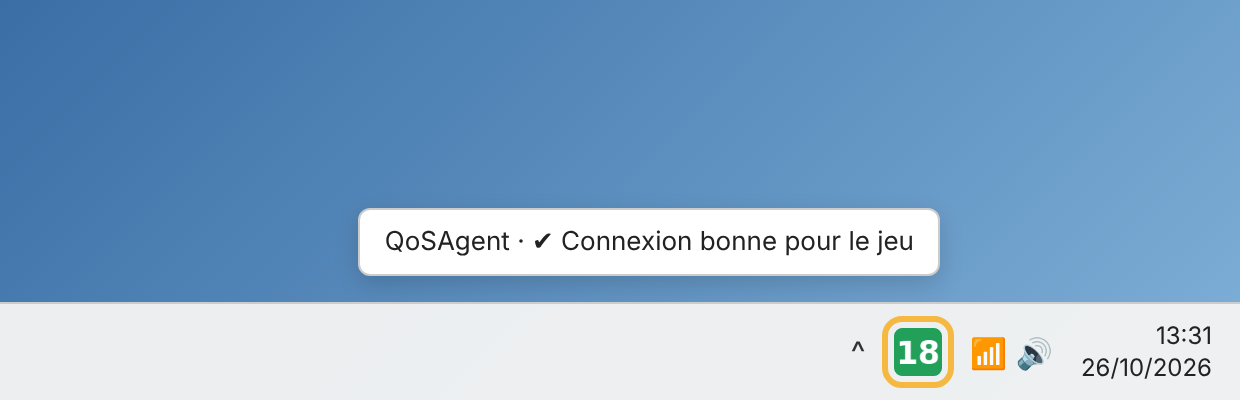
L'icône se trouve en bas à droite de l'écran, près de l'horloge. Si elle n'est pas visible, cliquez sur la flèche ^ : elle est dans les icônes cachées ; faites-la glisser dans la barre des tâches pour la garder visible.
L'icône affiche votre latence actuelle en millisecondes (médiane de la dernière minute, le même chiffre que sur le tableau de bord), mise à jour à chaque mesure (toutes les 10 secondes par défaut). Sa couleur se compare à la latence attendue (30 ms par défaut, réglable dans Configuration > Agent) :
| Icône | Signification |
|---|---|
 Vert |
Bonne pour le jeu : latence inférieure ou égale à la latence attendue |
 Orange |
Moyenne : jusqu'à 2 fois la latence attendue |
 Rouge |
Élevée : au-delà de 2 fois la latence attendue ; « ! » au-delà d'une seconde |
 Rouge « -- » |
Le réflecteur ne répond plus depuis une minute (menu : « ✖ Réflecteur injoignable ») : vérifiez la connexion Internet |
 Gris « II » |
Pause : aucune mesure |
| Chronomètre avec pastille rouge | Agent arrêté : utilisez Redémarrer l'agent |
Survolez l'icône pour lire le verdict, la dernière latence et le mode en cours. Pour revenir au logo LatenceTech, décochez Afficher la latence dans l'icône dans le menu.
Le menu
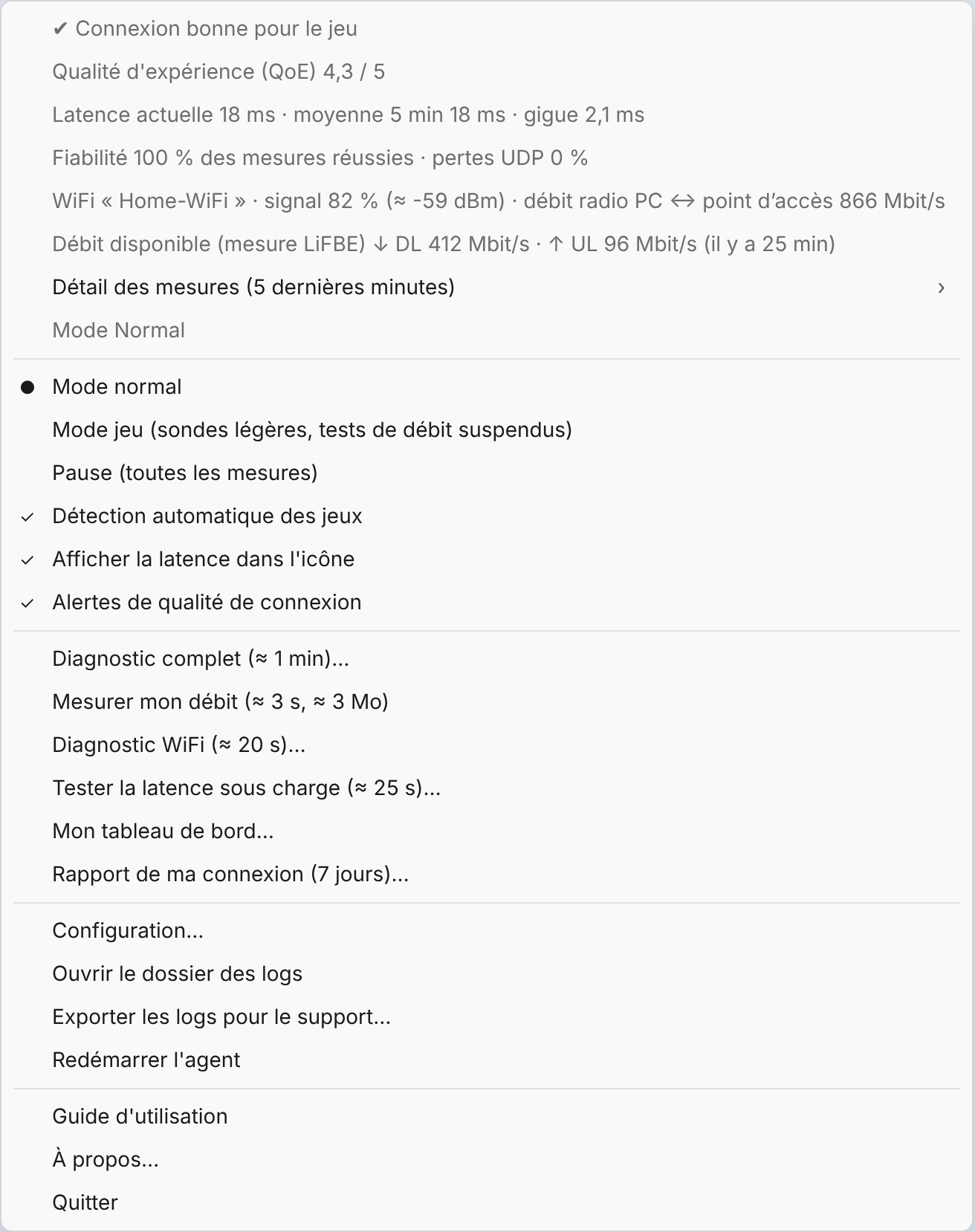
Illustration : l'apparence exacte dépend de la version de Windows.
Ma connexion en direct
Les premières lignes résument les 5 dernières minutes :
- le verdict : « ✔ Connexion bonne pour le jeu », « ▲ Connexion correcte – … » (avec la raison : latence un peu élevée, latence instable, quelques pertes), « ✖ Connexion dégradée pour le jeu (…) » ou « ✖ Réflecteur injoignable » ;
- Qualité d'expérience (QoE) : une note de 1 à 5 qui combine la latence, les pertes et le débit disponible, par rapport aux objectifs (même calcul que les tableaux de bord LatenceTech) ; au-dessus de 3,2, la connexion est bonne ;
- Latence actuelle : la médiane de la dernière minute (le même chiffre que dans l'icône et sur le tableau de bord), la moyenne sur 5 minutes et la gigue (variation d'une mesure à l'autre) ;
- Fiabilité : la part des mesures qui ont obtenu une réponse, et les pertes de paquets UDP ;
- le lien : nom du WiFi, force du signal (en % et en dBm, approximatif) et débit radio entre le PC et le point d'accès WiFi (ce n'est pas le débit Internet), « Réseau mobile » avec l'opérateur et le signal, ou « Câble Ethernet » ;
- Débit disponible (mesure LiFBE) : le débit descendant (↓ DL) et montant (↑ UL) de la dernière mesure, et quand elle a eu lieu, par exemple « Débit disponible (mesure LiFBE) ↓ DL 108 Mbit/s · ↑ UL 40 Mbit/s (il y a 12 min) ». Voir Mesurer mon débit ;
- Détail des mesures (5 dernières minutes) : un sous-menu avec chaque sonde (ICMP, TCP, UDP) : dernière valeur, moyenne, minimum, maximum, gigue et pourcentage de réponses.
Ce que ces chiffres signifient pour le jeu est expliqué dans Comprendre les mesures.
Les modes
| Mode | Effet | Quand l'utiliser |
|---|---|---|
| Mode normal | Toutes les mesures, aux intervalles configurés | Par défaut |
| Mode jeu | Mesures de latence espacées (10 s), TWAMP toutes les 60 s, tests de pertes et de débit suspendus | Pendant une partie : QoSAgent reste quasi invisible sur le réseau |
| Pause | Plus aucune mesure | Pour un téléchargement important, un test de débit externe, etc. |
Détection automatique des jeux (cochée par défaut) : QoSAgent passe seul en mode jeu quand un jeu connu est lancé (Counter-Strike 2, Valorant, Fortnite, League of Legends, Apex Legends, Call of Duty, Rocket League, Overwatch, Dota 2, GTA V, EA FC, Rainbow Six, PUBG, Minecraft, Destiny 2, Marvel Rivals…) et revient au mode normal à la fin de la partie. D'autres jeux peuvent être ajoutés dans Configuration > Mesures. Le nom des jeux n'est jamais transmis.
Un mode choisi à la main (par exemple Pause) reste prioritaire sur la détection automatique.
Profils Entreprise et Extérieur
Le mode jeu et la détection automatique des jeux ne sont proposés qu'avec le profil Maison (Travail ou Jeu). En Entreprise et Extérieur, le menu propose Mode normal et Pause ; voir Profils d'utilisation.
Les autres entrées
| Entrée | Rôle |
|---|---|
| Afficher la latence dans l'icône | Nombre coloré (coché) ou logo LatenceTech |
| Alertes de qualité de connexion | Active ou coupe toutes les notifications |
| Mesurer mon débit (≈ 3 s, ≈ 3 Mo) | Lance tout de suite une mesure du débit |
| Rapport de ma connexion (7 jours)… | Crée le rapport sur le Bureau et l'ouvre |
| Configuration… | Ouvre la fenêtre de configuration |
| Ouvrir le dossier des logs | Pour consulter le journal qosagent.log |
| Exporter les logs pour le support… | Crée sur le Bureau un fichier QoSAgent-support-….zip à envoyer au support |
| Redémarrer l'agent | Relance les mesures |
| Guide d'utilisation | Ouvre ce guide, installé avec QoSAgent : il fonctionne sans connexion Internet (français, ou anglais pour les autres langues) |
| À propos… | Version, numéro d'agent, licence et contacts |
| Quitter | Arrête l'icône et les mesures jusqu'à la prochaine ouverture de session |
Diagnostic complet
Pour un contrôle sur site ou un problème signalé, le menu Diagnostic complet (≈ 1 min)… (ou le bouton du même nom en haut de Mon tableau de bord) enchaîne :
- en profil Entreprise et Extérieur, la saisie du lieu du contrôle (« Atelier B, quai 3 ») ;
- une mesure de débit (LiFBE) ;
- le diagnostic WiFi, si le PC est en WiFi ;
- le test de latence sous charge (la connexion est chargée environ 25 secondes) ;
- un rapport unique sur le Bureau,
QoSAgent-diagnostic-complet-….html: verdict, QoE, latence aller-retour, pertes, débit, lien, ce que permet la connexion, résultats du diagnostic WiFi et de la latence sous charge, avec les liens vers leurs rapports détaillés. À joindre au ticket (Ctrl+P pour un PDF).
Le lieu du contrôle se change aussi par le menu Lieu du contrôle… (profils Entreprise et Extérieur) ou dans Configuration > Agent. Il est envoyé à l'Analyzer avec les mesures, ce qui permet d'y retrouver chaque contrôle.
Réseau mobile : sur un PC ou une tablette avec modem 4G / 5G, le menu et le tableau de bord affichent « Réseau mobile », l'opérateur et le signal ; le diagnostic WiFi est alors sans objet.
Mesurer mon débit
QoSAgent mesure le débit disponible de votre connexion, en descendant (↓ DL, ce que vous recevez) et en montant (↑ UL, ce que vous envoyez), avec une mesure légère : quelques secondes et environ 3 Mo, contre plus de 100 Mo pour un test de débit classique.
- Automatiquement, une fois par heure (réglable dans Configuration > Mesures), sauf en mode jeu et en pause.
- À la demande : menu Mesurer mon débit. La ligne « Mesure du débit en cours… » s'affiche, puis une notification donne le résultat, par exemple « Débit disponible (mesure LiFBE) : ↓ DL 108 Mbit/s · ↑ UL 40 Mbit/s ». L'entrée est grisée en mode jeu et en pause.
- « ≥ 149 Mbit/s » signifie que la mesure rapide n'a pas atteint la limite de votre connexion : la vraie valeur est plus élevée.
- En WiFi, la valeur est indicative : le WiFi regroupe les paquets, ce qui rend la mesure moins précise qu'en Ethernet. Les premiers essais donnent un écart de quelques pourcents à une quinzaine de pourcents avec un test de débit classique.
- Le débit disponible apparaît aussi dans le rapport.
Mon tableau de bord
Le menu Mon tableau de bord… ouvre dans votre navigateur une page qui résume votre connexion en un coup d'œil, actualisée toutes les 2 secondes :
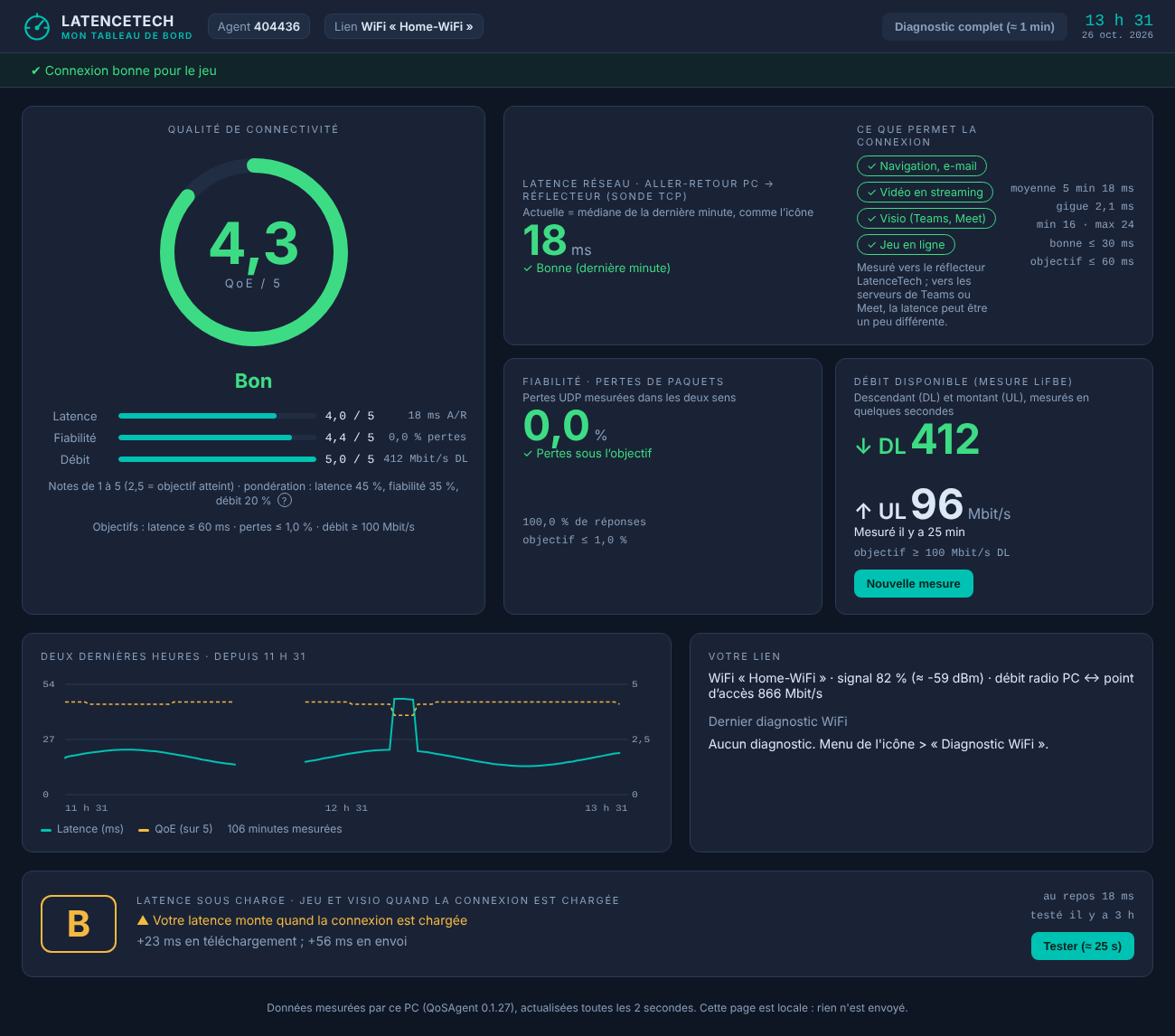
- la qualité d'expérience (QoE) sur 5, avec son état (Bon, Moyen ou Dégradé), le détail latence / fiabilité / débit et les objectifs utilisés (2,5 = objectif atteint) ;
- la latence réseau (aller-retour PC → réflecteur, sonde TCP) : le grand chiffre est la latence actuelle, médiane de la dernière minute, le même que dans l'icône et avec les mêmes couleurs (vert jusqu'à la latence attendue, orange jusqu'au double, rouge au-delà) ; la moyenne sur 5 minutes est à droite ;
- les pertes et le débit disponible (mesure LiFBE, ↓ DL et ↑ UL) par rapport à leurs objectifs, avec l'âge de la mesure (en orange au-delà d'une heure) et un bouton Nouvelle mesure ;
- ce que permet la connexion : un symbole ✓ (bon), ▲ (limite) ou ✖ (insuffisant) pour chaque usage — navigation et e-mail, vidéo en streaming, visio (Teams, Meet), jeu en ligne (profil Maison) ou temps réel (profils Entreprise et Extérieur). Le survol d'un usage affiche son objectif ; pour la visio, ce sont les objectifs de Microsoft pour Teams (latence ≤ 100 ms, gigue ≤ 30 ms, pertes ≤ 1 %). La mesure est faite vers le réflecteur LatenceTech, pas vers les serveurs de Teams ou Meet ;
- la courbe des deux dernières heures (latence et QoE), sur un vrai axe de temps : le titre indique l'heure de début, et une période sans mesure (PC en veille, agent arrêté) laisse un trou ;
- votre lien (WiFi ou câble) et le résultat du dernier diagnostic WiFi ;
- le dernier test de latence sous charge (note de A+ à F, hausse de latence en téléchargement et en envoi, premier conseil), avec un bouton Tester (≈ 25 s). Pendant le test, la page l'indique ; le rapport détaillé est aussi enregistré sur le Bureau.
La page est servie par QoSAgent sur votre PC uniquement (adresse 127.0.0.1) : elle n'est pas accessible depuis le réseau et rien n'est envoyé. Elle fonctionne tant que l'icône QoSAgent est ouverte.
Diagnostic WiFi
Le menu Diagnostic WiFi (≈ 20 s)… vérifie comment ce PC voit votre WiFi et dit quoi faire pour l'améliorer. Une notification « Diagnostic WiFi en cours » s'affiche, puis un rapport s'ouvre dans le navigateur (fichier QoSAgent-diagnostic-wifi-….html sur le Bureau) et une notification résume le verdict.
| Critère | Ce qui est vérifié |
|---|---|
| Signal | Force du signal reçu par le PC |
| Bande | 2,4 GHz, 5 GHz ou 6 GHz ; signale si votre box émet aussi dans une bande plus rapide |
| Encombrement du canal | Nombre de réseaux voisins sur votre canal (ou un canal qui le chevauche) ; propose des canaux moins chargés |
| Débit du lien | Vitesse de la liaison WiFi entre le PC et la box |
| Norme WiFi | Wi-Fi 4, 5, 6 ou 7 de la connexion, comparé à ce que gèrent la carte du PC et la box |
| Stabilité vers la box | 80 pings vers la box en 20 s : pertes, gigue, micro-coupures |
Chaque critère reçoit ✔ (bon), ▲ (à améliorer) ou ✖ (limite votre connexion), et les deux conseils les plus utiles sont donnés en tête du rapport.
- L'entrée est grisée quand le PC est relié par câble, en mode jeu et en pause.
- Rien n'est envoyé : le rapport reste sur votre PC (il est joint à l'export pour le support si vous le créez). Les réseaux voisins sont comptés, jamais nommés.
- Sous Windows 11, la localisation doit être activée.
Latence sous charge
Le menu Tester la latence sous charge (≈ 25 s)… montre ce que deviennent vos jeux et visios quand la connexion est chargée (téléchargement, sauvegarde en ligne, streaming). C'est la cause la plus fréquente des « lags » à la maison (« bufferbloat »).
- 5 s au repos, puis 8 s de téléchargement et 8 s d'envoi vers un serveur de test public.
- Pendant tout le test, la latence est mesurée vers la box et vers Internet.
-
Un rapport s'ouvre (fichier
QoSAgent-latence-sous-charge-….htmlsur le Bureau) avec une note de A+ à F selon la hausse de latence : A+ ≤ 5 ms, A ≤ 30 ms, B ≤ 60 ms, C ≤ 200 ms, D ≤ 400 ms, F au-delà. -
Si la latence vers la box monte aussi, la file d'attente est dans le WiFi ; sinon elle est sur l'accès Internet (box ou opérateur), et le rapport propose les réglages utiles.
- Les mesures de QoSAgent sont mises en pause pendant le test, puis reprennent.
- Le test utilise jusqu'à 2 Go en téléchargement et 1 Go en envoi sur une connexion très rapide (fibre), bien moins sur une connexion plus lente : à éviter sur un forfait limité (box 4G / 5G).
- Serveur de test : Cloudflare par défaut ; un autre serveur peut être indiqué avec
LTI_load_download_urletLTI_load_upload_url. Aucune donnée personnelle n'est envoyée et le rapport reste sur votre PC. - L'entrée est grisée en mode jeu, en pause et pendant une mesure de débit.
Les alertes
QoSAgent affiche une notification Windows quand la connexion se dégrade :
| Alerte | Déclenchement par défaut |
|---|---|
| Latence élevée | Au-delà de 2 fois la latence attendue (60 ms), 3 mesures de suite |
| Pertes de paquets | Au-delà de 5 %, deux mesures de suite |
| Réflecteur injoignable | Plus aucune sonde ne répond, 3 fois de suite |
- L'alerte se lève d'elle-même quand la situation revient à la normale (3 mesures sous 80 % du seuil), sans rebondir à chaque mesure.
- Au plus une notification du même type toutes les 15 minutes.
- Pendant une partie, aucune notification ne vous interrompt : un résumé s'affiche à la fin du jeu, par exemple « Pendant votre partie : connexion dégradée 2 fois, latence max 180 ms ».
- Les types, seuils et le silence en jeu se règlent dans Configuration > Alertes.
WiFi et localisation Windows
Sur les versions récentes de Windows 11, Windows ne donne les informations WiFi (nom du réseau, signal, canal) qu'aux applications autorisées à utiliser la localisation. Si elle est désactivée, QoSAgent mesure toujours la latence, mais sans les détails WiFi, et le menu affiche « ⚠ Activer la localisation pour les mesures WiFi… » :
- Cliquez sur cette entrée : la page Paramètres > Confidentialité et sécurité > Localisation s'ouvre.
- Activez Services de localisation et Autoriser les applications de bureau à accéder à votre position.
- L'avertissement disparaît du menu en moins d'une minute.
Pour les mesures WiFi, QoSAgent lit seulement les informations du lien. Il n'utilise votre position que si vous avez accepté de partager la position approximative (environ 1 km) pour la carte de qualité réseau, à l'installation ou dans Configuration > Général (voir Données et confidentialité).
Comprendre les mesures
Cette page explique ce que QoSAgent mesure et ce que les chiffres veulent dire pour un joueur. Les seuils sont exprimés par rapport à la latence attendue, 30 ms par défaut (réglable dans Configuration > Agent).
Les indicateurs
Latence
Le temps d'un aller-retour entre le PC et le réflecteur, en millisecondes (ms). C'est le « ping » des jeux en ligne : plus elle est basse, plus le jeu réagit vite à vos actions.
QoSAgent mesure la latence de plusieurs façons, toutes les 10 secondes par défaut :
| Sonde | Principe | Pourquoi |
|---|---|---|
| TCP | Connexion et échange sur le port TCP du réflecteur | Proche du trafic de nombreux jeux et services ; c'est la valeur affichée dans l'icône (médiane de la dernière minute) |
| UDP | Paquet UDP renvoyé par le réflecteur | Proche du trafic temps réel des jeux d'action |
| ICMP | Le « ping » classique | Référence universelle ; parfois traité en priorité basse par les équipements réseau |
| TWAMP | Protocole normalisé (RFC 5357) : rafales de paquets horodatés | Mesure fine de la latence, de la gigue et des pertes dans chaque sens |
Gigue
La variation de la latence d'une mesure à l'autre (moyenne des écarts entre mesures successives, méthode de la RFC 3550). Une latence de 25 ms stable est bien meilleure pour jouer qu'une latence qui oscille entre 10 et 80 ms : c'est la gigue qui provoque les « lags », les saccades et les téléportations de personnages.
Pertes de paquets
La part des paquets UDP qui n'arrivent pas, mesurée dans les deux sens par des rafales de paquets. Même 1 à 2 % de pertes se ressentent en jeu (actions non prises en compte, désynchronisation).
Fiabilité (mesures réussies)
La part des mesures de latence qui ont obtenu une réponse. En dessous de 95 %, la connexion a des coupures ou des pertes importantes.
Lien WiFi ou Ethernet
| Valeur | Signification |
|---|---|
| Nom du WiFi (SSID) | Le réseau auquel le PC est connecté |
| Signal (%, ≈ dBm) | La qualité du signal reçue par le PC (en dBm : valeur donnée par le modem en réseau mobile, approximative en WiFi). Au-dessus de 70 % : bon ; en dessous de 50 % : le PC est trop loin de la box ou gêné par des obstacles |
| Débit radio PC ↔ point d'accès (Mbit/s) | La vitesse négociée entre le PC et la box ou le point d'accès. Ce n'est pas le débit Internet, mais un indicateur de la qualité du WiFi |
| Bande, canal | 2,4 GHz (portée) ou 5 / 6 GHz (débit, moins d'interférences) ; visibles dans les tableaux de bord de l'opérateur |
Débit disponible (mesure LiFBE)
Le débit disponible dans chaque sens, en Mbit/s, mesuré par LiFBE (Low Intrusive Fast Bandwidth Estimation, méthode brevetée) : le PC et le réflecteur échangent de courts trains de paquets UDP dont la cadence augmente ; le moment où les paquets commencent à s'accumuler donne le débit disponible. Une mesure dure quelques secondes et consomme environ 3 Mo, au lieu de plus de 100 Mo pour un test de débit classique.
- C'est le débit encore disponible au moment de la mesure : si quelqu'un regarde une vidéo en 4K dans la maison, il est plus faible.
- « ≥ X Mbit/s » : la mesure n'a pas atteint la limite de la connexion ; le débit réel est plus élevé.
- En WiFi, la valeur est indicative (le WiFi regroupe les paquets) ; elle est plus précise en Ethernet.
Statistiques du PC
Toutes les 2 minutes, l'utilisation du processeur et de la mémoire. Un PC saturé peut lui-même provoquer des saccades : cet indicateur aide le support à faire la différence.
La note de qualité d'expérience (QoE)
Le menu et Mon tableau de bord affichent une note de 1 à 5 (QoE). Elle combine trois notes, elles aussi de 1 à 5, calculées chacune à partir d'une mesure :
| Note | Mesure utilisée | Unité de la mesure | Objectif par défaut |
|---|---|---|---|
| Latence (45 % de la note) | Latence aller-retour PC → réflecteur, sonde TCP, moyenne sur 5 min | ms | ≤ 2 × la latence attendue (60 ms en Maison, 100 ms en Entreprise) |
| Fiabilité (35 %) | Pertes de paquets UDP, mesurées à l'aller et au retour | % | ≤ 1 % |
| Débit (20 %) | Dernier débit disponible descendant mesuré par LiFBE | Mbit/s | ≥ 100 Mbit/s |
Une mesure pile à son objectif vaut 2,5 / 5 ; meilleure, la note monte (une mesure parfaite vaut environ 4,4), moins bonne, elle descend jusqu'à 1. Sur le tableau de bord, la mesure réelle est affichée à droite de chaque note (par exemple 1,0 / 5 · 112 ms A/R), et l'objectif dans la carte correspondante.
La latence de cette note est une latence réseau, pas le temps de chargement d'une page web. Les sondes ICMP et UDP, et TWAMP pour la gigue et les pertes normalisées, sont envoyées à l'Analyzer ; elles n'entrent pas dans la note.
Le verdict
Le verdict du menu et le rapport appliquent la même règle, sur la sonde TCP (ou UDP, ou ICMP si TCP est désactivé) :
| Verdict | Conditions (latence attendue de 30 ms) |
|---|---|
| ✔ Bonne pour le jeu | Latence ≤ 30 ms, gigue ≤ 15 ms, pertes ≤ 1 %, au moins 95 % de réponses |
| ▲ Correcte | Latence entre 30 et 60 ms, ou gigue entre 15 et 30 ms, ou quelques pertes (plus de 1 %, ou moins de 95 % de réponses) |
| ✖ Dégradée pour le jeu | Latence > 60 ms, ou gigue > 30 ms, ou pertes > 5 % |
| ✖ Réflecteur injoignable | Moins de la moitié des mesures obtiennent une réponse |
En règle générale : seuil « correcte » = latence attendue ; seuil « dégradée » = 2 fois la latence attendue ; gigue « instable » au-delà de la moitié de la latence attendue (5 ms minimum).
Repères pour le jeu
| Latence | Ressenti typique |
|---|---|
| < 20 ms | Excellent, idéal pour les jeux compétitifs (FPS, combat) |
| 20 – 50 ms | Bon pour tous les jeux |
| 50 – 100 ms | Jouable, mais un désavantage en compétition |
| > 100 ms | Retards visibles, jeux d'action difficiles |
Ces repères dépendent aussi de la distance jusqu'au serveur du jeu : QoSAgent mesure la partie de la connexion entre le PC et le réflecteur, c'est-à-dire celle sur laquelle le foyer et l'opérateur peuvent agir.
Où se situe le problème ?
| Constat | Cause probable | Piste |
|---|---|---|
| Latence élevée ou instable avec un réflecteur sur la box, signal WiFi faible | WiFi de la maison | Rapprocher le PC de la box, passer en 5 GHz, utiliser un câble Ethernet ou un répéteur |
| Dégradation le soir surtout (voir le rapport) | Réseau de la maison chargé (streaming, téléchargements) ou réseau de l'opérateur chargé | Comparer avec un réflecteur dans le réseau de l'opérateur ; contacter le support avec le rapport |
| Latence bonne vers la box mais dégradée vers le réseau | Accès Internet ou réseau de l'opérateur | Contacter le support de l'opérateur avec le rapport |
| Saccades en jeu mais connexion « bonne » dans QoSAgent | PC saturé ou serveur du jeu | Vérifier les statistiques du PC ; essayer un autre serveur |
Rapport « Ma connexion »
Le rapport résume la qualité de votre connexion sur les 7 derniers jours. Il est pratique pour appeler le support de votre opérateur avec des faits plutôt qu'une impression (« ça lague le soir »).
Créer le rapport
- Clic droit sur l'icône QoSAgent > Rapport de ma connexion (7 jours)…
- Le rapport s'ouvre dans votre navigateur. Deux fichiers sont créés sur le Bureau :
QoSAgent-rapport-AAAAMMJJ-HHMM.html: le rapport lui-même ;QoSAgent-rapport-AAAAMMJJ-HHMM.csv: le détail minute par minute, qui s'ouvre dans Excel.
- Pour un PDF : dans le navigateur, Ctrl+P puis Enregistrer au format PDF.
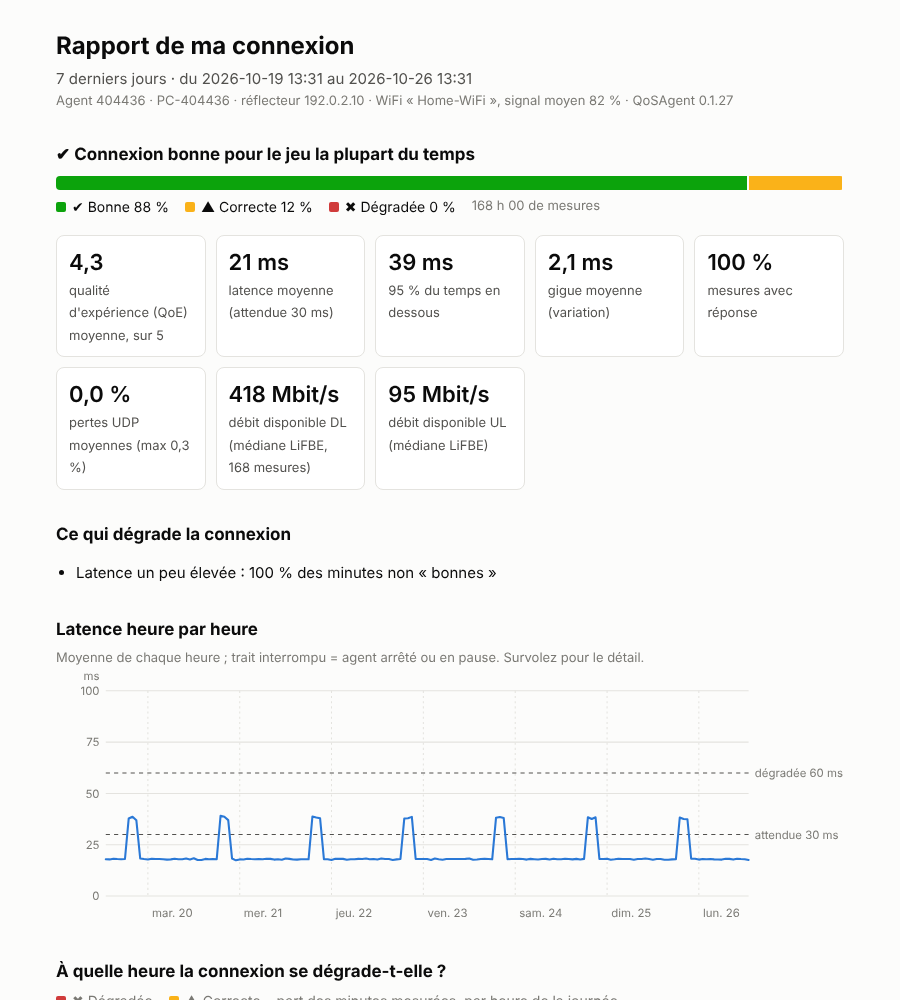
Exemple de rapport avec une semaine de données simulées.
Ce que contient le rapport
| Partie | Ce qu'elle montre |
|---|---|
| En-tête | Période, numéro d'agent, nom du PC, réflecteur, WiFi utilisé et signal moyen, version de QoSAgent |
| Verdict et répartition | La part du temps où la connexion était bonne, correcte ou dégradée pour le jeu (selon les règles de Comprendre les mesures), le temps mesuré et le temps en pause |
| Indicateurs clés | Latence moyenne, valeur sous laquelle la latence reste 95 % du temps, gigue moyenne, mesures avec réponse, pertes UDP moyennes et maximales ; débit disponible descendant et montant (médiane des mesures de la période), dès qu'une mesure du débit a eu lieu |
| Ce qui dégrade la connexion | Les causes les plus fréquentes : latence élevée, latence instable, pertes, réflecteur injoignable |
| Latence heure par heure | La courbe des 7 jours, avec les seuils « attendue » et « dégradée ». Un trait interrompu signale que le PC était éteint ou en pause. Survolez la courbe pour le détail |
| À quelle heure la connexion se dégrade-t-elle ? | Pour chaque heure de la journée, la part du temps dégradé ou correct : fait apparaître les problèmes du soir, par exemple |
| Moments les plus difficiles | Les 5 heures où la connexion a été le plus souvent dégradée |
| Jour par jour | Un bilan quotidien, avec le débit disponible médian du jour (« ≥ » : limite de la connexion non atteinte, débit réel plus élevé) |
Bon à savoir
- Le rapport utilise l'historique conservé sur le PC (une ligne par minute, 30 jours). Il se remplit dès l'installation : après quelques heures, le rapport est déjà parlant. Les heures où le PC était éteint n'apparaissent pas.
- Le rapport est créé sur votre PC ; rien n'est envoyé sans votre accord. Vous décidez de le transmettre au support (par courriel, par exemple).
- Le fichier
.csvsuit la langue de l'interface pour s'ouvrir directement dans Excel : point-virgule et virgule décimale en français, espagnol et allemand ; virgule et point décimal en anglais et en japonais. - L'export pour le support (Menu > Exporter les logs pour le support…) inclut aussi les derniers jours d'historique.
Configuration
Clic droit sur l'icône > Configuration… ouvre une fenêtre à six onglets. Elle s'ouvre sur l'onglet Général (langue, utilisation, confidentialité) ; les réglages de support sont dans Avancé. Enregistrer et redémarrer vérifie les valeurs, les enregistre dans qosagent.ini et relance les mesures en quelques secondes ; une valeur invalide est refusée avec un message qui indique l'onglet et le champ concernés.
Note
Avec un installeur préconfiguré, tout est déjà réglé : cette fenêtre sert surtout aux tests et au support. Les captures ci-dessous sont des aperçus ; l'apparence varie selon la version de Windows.
Général
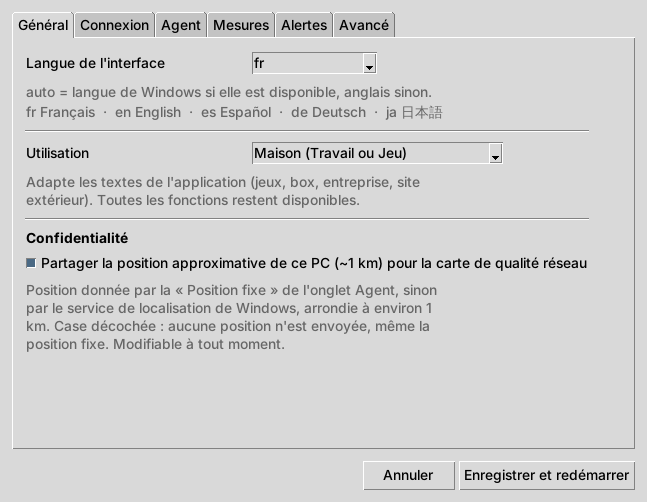
Langue de l'interface : auto (par défaut) suit la langue de Windows si elle est disponible (français, anglais, espagnol, allemand, japonais), anglais sinon. On peut aussi choisir fr, en, es, de ou ja. Le changement s'applique dès l'enregistrement : menu, notifications, rapports et tableau de bord (clé LTI_language dans le fichier de configuration).
Utilisation : profil Maison (Travail ou Jeu), Entreprise ou Extérieur. Il adapte les textes de l'application et quelques réglages par défaut (latence attendue, plafond du test de latence sous charge, mode jeu) ; voir Profils d'utilisation. Clé LTI_usage_profile (household, enterprise, outdoor).
Confidentialité – Partager la position approximative de ce PC (~1 km) : décochée par défaut (choix fait à l'installation). Cochée : la position fixe de l'onglet Agent, sinon celle du service de localisation de Windows, arrondie à environ 1 km, est envoyée pour la carte de qualité réseau. Décochée : aucune position n'est envoyée.
Connexion
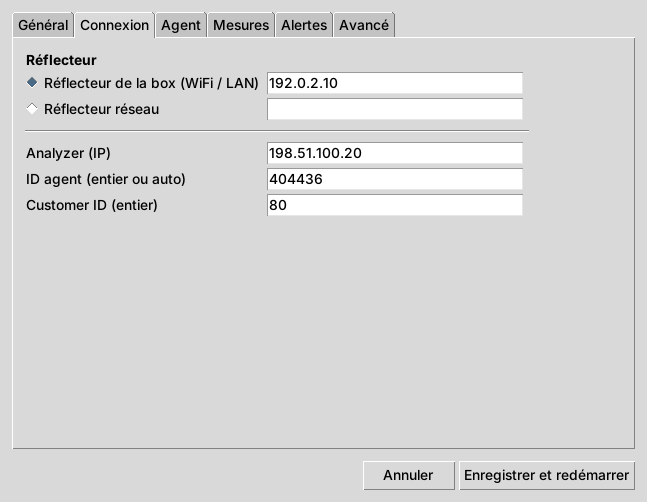
| Champ | Rôle |
|---|---|
| Réflecteur de la box (WiFi / LAN) | Adresse IP ou nom du réflecteur installé sur la box |
| Réflecteur réseau | Adresse du réflecteur situé dans le réseau de l'opérateur (optionnel) |
| Bouton radio | Le réflecteur mesuré : box ou réseau (un seul à la fois dans cette version) |
| Analyzer (IP) | Adresse IP du serveur LatenceTech qui reçoit les résultats (par défaut 146.183.11.71) |
| ID agent (entier ou auto) | Numéro de ce PC dans l'Analyzer. auto : numéro attribué au premier démarrage d'après la date et l'heure, puis conservé. Visible dans À propos… |
| Customer ID (entier) | Numéro du client ou du pilote chez l'opérateur |
Agent
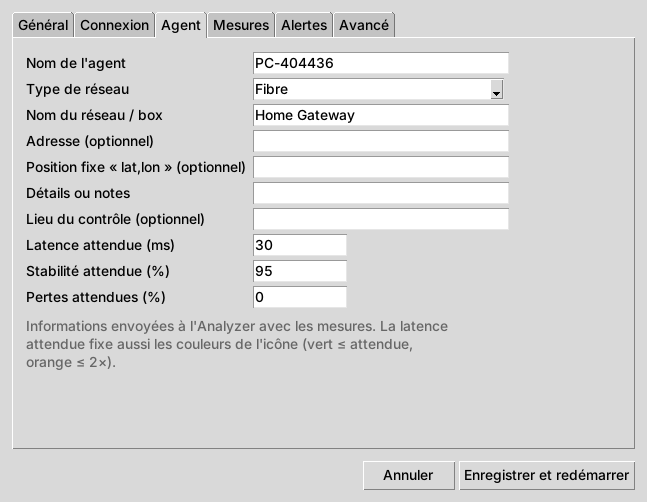
Ces informations accompagnent les mesures envoyées à l'Analyzer et aident le support à les interpréter.
| Champ | Rôle |
|---|---|
| Nom de l'agent | Nom affiché dans les tableaux de bord (PC-<ID> par défaut) |
| Type de réseau | Fibre, VDSL / ADSL, Câble, Box 4G / 5G, Satellite, Autre |
| Nom du réseau / box | Par exemple « Home Gateway » ou « Box salon » |
| Adresse (optionnel) | Adresse du foyer, si vous acceptez de la communiquer |
| Position fixe « lat,lon » (optionnel) | Coordonnées du foyer, par exemple 48.8566,2.3522. Envoyées seulement si la case de partage de la position est cochée (onglet Général) |
| Détails ou notes | Texte libre (étage, répéteur, matériel…) |
| Lieu du contrôle (optionnel) | Lieu d'un contrôle sur site (« Atelier B, quai 3 ») : affiché dans les rapports et le tableau de bord, envoyé à l'Analyzer (location= dans le champ « details »). Aussi dans le menu en profil Entreprise et Extérieur |
| Latence attendue (ms) | 30 par défaut (50 en Entreprise, 80 en Extérieur). Sert de référence pour les couleurs de l'icône, le verdict, les alertes et le rapport |
| Stabilité attendue (%) | 95 par défaut |
| Pertes attendues (%) | 0 par défaut |
Mesures
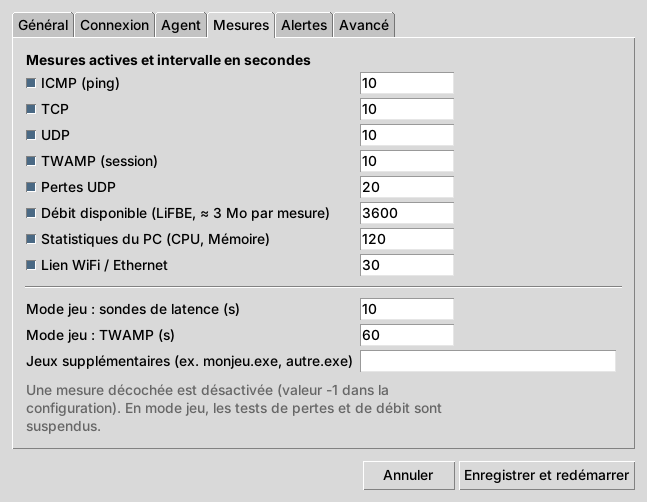
Chaque mesure a une case à cocher et un intervalle en secondes (0,5 à 86 400). Une mesure décochée est désactivée (valeur -1 dans le fichier de configuration).
| Mesure | Défaut | Rôle |
|---|---|---|
| ICMP (ping) | 10 s | Latence par ping |
| TCP | 10 s | Latence TCP (valeur de l'icône) |
| UDP | 10 s | Latence UDP |
| TWAMP (session) | 10 s | Latence, gigue et pertes normalisées |
| Pertes UDP | 20 s | Taux de pertes dans les deux sens (une mesure dure environ 10 s) |
| Débit disponible (LiFBE, ≈ 3 Mo par mesure) | 3600 s | Débit disponible descendant et montant ; 300 s minimum. Décochée : plus de mesure automatique, la mesure à la demande reste possible |
| Statistiques du PC (CPU, Mémoire) | 120 s | Charge du PC |
| Lien WiFi / Ethernet | 30 s | Nom du WiFi, signal, débit du lien |
| Mode jeu : sondes de latence | 10 s | Intervalle ICMP / TCP / UDP pendant une partie |
| Mode jeu : TWAMP | 60 s | Intervalle TWAMP pendant une partie |
| Jeux supplémentaires | – | Noms d'exécutables séparés par des virgules (monjeu.exe, autre.exe) à détecter en plus de la liste intégrée |
Les trois réglages du mode jeu n'apparaissent qu'avec le profil Maison (de même que Pas de notification pendant les jeux dans l'onglet Alertes).
Démonstration
Pour une icône et des alertes plus réactives (par exemple lors d'une démonstration), passez TCP et UDP à 2 s, puis revenez à 10 s.
Alertes
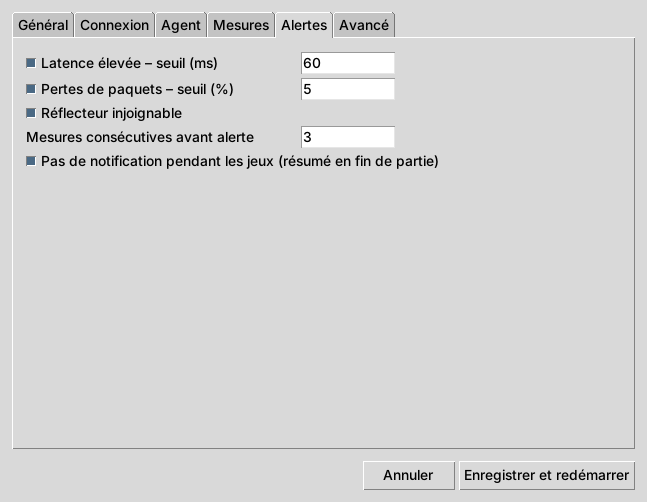
| Champ | Défaut | Rôle |
|---|---|---|
| Latence élevée – seuil (ms) | 60 (2 × latence attendue ; 100 en Entreprise, 160 en Extérieur) | Alerte quand la latence dépasse ce seuil |
| Pertes de paquets – seuil (%) | 5 | Alerte quand les pertes UDP dépassent ce seuil |
| Réflecteur injoignable | activé | Alerte quand plus aucune sonde ne répond |
| Mesures consécutives avant alerte | 3 | Évite les alertes pour un pic isolé (1 à 20) |
| Pas de notification pendant les jeux | activé | Résumé en fin de partie au lieu de notifications |
Si vous changez la latence attendue sans toucher au seuil de latence, celui-ci suit automatiquement (2 × la nouvelle valeur).
Avancé
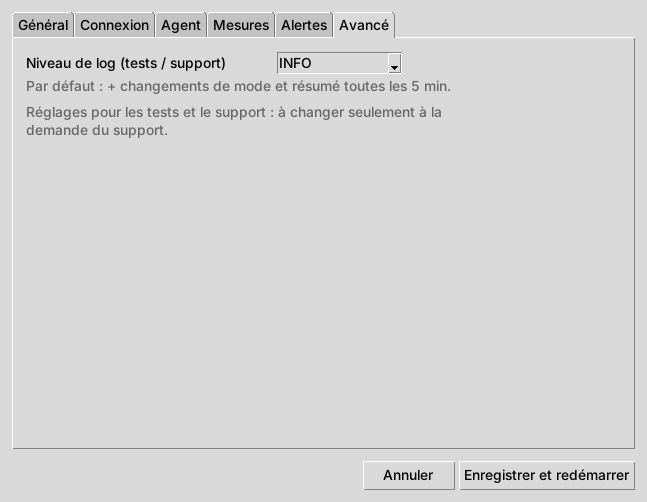
Niveau de log : à changer seulement à la demande du support. Cet onglet ne contient que des réglages de test et de support.
| Niveau | Contenu du journal |
|---|---|
| ERROR | Erreurs et événements clés uniquement |
| INFO | Par défaut : en plus, changements de mode et résumé toutes les 5 minutes |
| DEBUG | Tests : en plus, chaque mesure en clair ; retour automatique à INFO après 24 h |
| TRACE | Support : en plus, messages Kafka bruts et journaux internes ; retour automatique à INFO après 24 h |
Le fichier de configuration
Tous les réglages sont enregistrés dans C:\ProgramData\LatenceTech\QoSAgent\qosagent.ini (section [LTI]). Quelques réglages n'ont pas de champ dans la fenêtre :
| Clé | Défaut | Rôle |
|---|---|---|
LTI_history |
true |
Historique local minute par minute pour le rapport |
LTI_history_days |
30 |
Nombre de jours d'historique conservés |
LTI_auto_game |
true |
Valeur initiale de « Détection automatique des jeux » |
LTI_log_summary_period |
300 |
Résumé dans le journal toutes les N secondes (0 = jamais) |
LTI_log_debug_hours |
24 |
Retour à INFO après N heures en DEBUG / TRACE (0 = jamais) |
LTI_startup_delay |
5 |
Délai avant les premières mesures au démarrage (s) |
Données et confidentialité
QoSAgent mesure la connexion, pas ce que vous faites en ligne : il ne lit ni votre trafic, ni vos sites, ni le contenu de vos parties.
Ce qui est envoyé à l'Analyzer de l'opérateur
| Donnée | Exemples | Fréquence |
|---|---|---|
| Résultats des mesures | Latence TCP / UDP / ICMP / TWAMP, gigue, pertes | À chaque mesure (10 s par défaut) |
| Débit disponible | Débit descendant et montant, gigue et pertes de la mesure, type de lien | À chaque mesure du débit (toutes les heures par défaut, et à la demande) |
| Lien réseau | Type de lien, nom du WiFi (SSID), identifiant du point d'accès (BSSID), canal, signal, débits du lien | Toutes les 30 s |
| Statistiques du PC | Utilisation du processeur et de la mémoire | Toutes les 2 min |
| Description de l'agent | Numéro d'agent, Customer ID, nom de l'agent (avec l'installeur générique, le nom du PC par défaut ; PC-<numéro> avec un installeur préconfiguré), type et nom du réseau, fabricant / modèle du PC et version de Windows, intervalles de mesure, latence attendue ; adresse et notes seulement si vous les avez saisies |
Au démarrage, puis périodiquement |
| Position approximative (seulement si vous l'avez accepté) | Position arrondie à environ 1 km : la position fixe saisie, sinon celle du service de localisation de Windows | Au démarrage, puis toutes les 15 min |
| Signal de vie | L'agent fonctionne | Périodiquement |
Ce qui n'est jamais envoyé
- Le nom des jeux détectés (la détection sert seulement à passer en mode jeu, sur le PC).
- Votre position géographique, sauf si vous avez accepté de partager la position approximative (à l'installation ou dans Configuration > Général). Ce partage est désactivé par défaut et se retire à tout moment en décochant la case ; décoché, aucune position n'est envoyée, même la position fixe. La position partagée est arrondie à environ 1 km et sert à la carte de qualité réseau de l'opérateur.
- Votre trafic Internet, vos fichiers, vos identifiants.
- Le rapport « Ma connexion » et l'historique local : ils restent sur le PC tant que vous ne décidez pas de les transmettre.
Ce qui reste sur le PC
| Donnée | Emplacement | Durée |
|---|---|---|
| Historique minute par minute (pour le rapport) | C:\ProgramData\LatenceTech\QoSAgent\history\ |
30 jours, puis effacé automatiquement |
| Journaux (logs) | C:\ProgramData\LatenceTech\QoSAgent\logs\ |
Rotation automatique |
| Configuration | C:\ProgramData\LatenceTech\QoSAgent\qosagent.ini |
Jusqu'à suppression |
L'historique local peut être désactivé (LTI_history = false dans qosagent.ini) ; le rapport n'est alors plus disponible.
Sécurité
- Les résultats sont envoyés à l'Analyzer sur une connexion chiffrée (Kafka SASL_SSL, port 12092).
- Une clé d'accès propre à l'agent, quand l'opérateur en fournit une, est chiffrée sur le PC avec la protection de Windows (DPAPI) et retirée des exports pour le support.
- Le programme et l'installeur sont signés au nom de Latence Technologies Inc. (versions signées).
Export pour le support
Menu > Exporter les logs pour le support… crée un fichier .zip sur le Bureau. Il contient les journaux, la configuration sans les clés ni mots de passe, l'état de l'agent, les derniers jours d'historique et une description du système (version de Windows, modèle du PC). Rien n'est envoyé automatiquement : vous choisissez de transmettre ce fichier.
Dépannage et FAQ
Problèmes courants
| Symptôme | Cause probable | Que faire |
|---|---|---|
| L'icône n'apparaît pas | Icône dans la zone cachée, ou QoSAgent quitté | Cliquez sur la flèche ^ de la barre des tâches. Sinon, lancez QoSAgent depuis le menu Démarrer ; il redémarre aussi à la prochaine ouverture de session |
| Chronomètre avec pastille rouge | L'agent de mesure s'est arrêté | Menu > Redémarrer l'agent (une notification confirme le redémarrage). Depuis la 0.1.24, l'icône relance d'elle-même un agent arrêté, jusqu'à 3 fois en 10 minutes ; au-delà, une notification demande d'exporter les logs pour le support |
| « ✖ Réflecteur injoignable » | Réflecteur éteint, adresse erronée, pare-feu ou VPN | Vérifiez l'adresse dans Configuration > Connexion ; désactivez le VPN ; vérifiez que la box et le réflecteur sont allumés |
| L'icône affiche une latence mais rien n'arrive dans les tableaux de bord de l'opérateur ; le menu indique « Analyzer injoignable (mesures locales) » | Analyzer injoignable (port 12092 bloqué, VPN, réseau invité) ou mauvais numéro d'agent / Customer ID. Les mesures continuent sur le PC et la connexion est retentée chaque minute | Vérifiez l'Analyzer, l'ID agent (À propos…) et le Customer ID ; le journal contient un message « Kafka » |
| « ⚠ Activer la localisation pour les mesures WiFi… » | Windows 11 bloque les informations WiFi | Cliquez sur l'entrée et activez la localisation (voir Utilisation) |
| Le WiFi n'apparaît pas dans le menu | PC en Ethernet, ou localisation désactivée | Normal en Ethernet (« Câble Ethernet ») |
| Le rapport indique « Pas encore de mesures » | Installation récente, ou historique désactivé | Attendez quelques heures ; vérifiez LTI_history dans qosagent.ini |
| « Windows a protégé votre ordinateur » à l'installation | SmartScreen ne connaît pas encore cette version (l'éditeur affiché doit être Latence Technologies Inc.) | Informations complémentaires > Exécuter quand même |
| Pas de notification | Alertes coupées, ou partie en cours | Vérifiez Alertes de qualité de connexion dans le menu et l'onglet Alertes ; en jeu, un résumé s'affiche à la fin |
Contacter le support
- Menu > Exporter les logs pour le support… : un fichier
QoSAgent-support-….zipest créé sur le Bureau. - Si possible, joignez le rapport « Ma connexion » (Menu > Rapport de ma connexion (7 jours)…).
- Indiquez le numéro d'agent (Menu > À propos…) et décrivez le problème (jeu, heure, symptôme).
- Envoyez le tout au support de votre opérateur, ou à support@latencetech.com pendant le pilote.
Si le support le demande, passez le niveau de log en DEBUG (Configuration > Avancé), reproduisez le problème, puis refaites l'export. Le niveau revient seul à INFO après 24 heures.
Questions fréquentes
QoSAgent ralentit-il mon jeu ? Non. Les mesures représentent quelques petits paquets toutes les 10 secondes. En mode jeu (automatique quand un jeu connu est lancé), les mesures de latence sont espacées et les tests de pertes et de débit sont suspendus.
Pourquoi la latence affichée diffère-t-elle du « ping » de mon jeu ? QoSAgent mesure jusqu'au réflecteur (sur la box ou dans le réseau de l'opérateur) ; le jeu mesure jusqu'à son serveur, parfois à des centaines de kilomètres. QoSAgent isole la partie sur laquelle le foyer et l'opérateur peuvent agir.
Faut-il laisser le PC allumé ? Non. QoSAgent mesure quand le PC est allumé et votre session ouverte. Les périodes éteintes apparaissent comme des trous dans le rapport.
Puis-je mettre QoSAgent en pause ? Oui : Menu > Pause. Les mesures reprennent avec Mode normal. Pensez à revenir au mode normal : la pause n'est pas levée automatiquement.
Mon jeu n'est pas détecté. Ajoutez le nom de son exécutable (visible dans le Gestionnaire des tâches, onglet Détails) dans Configuration > Mesures > Jeux supplémentaires, ou passez en Mode jeu à la main.
Le WiFi est-il mesuré si mon PC est en Ethernet ? Non : QoSAgent mesure le lien réellement utilisé. En Ethernet, le menu indique « Câble Ethernet ».
Plusieurs PC du foyer peuvent-ils utiliser QoSAgent ?
Oui, chacun avec son propre numéro d'agent (attribué automatiquement avec auto).
Comment tout effacer ?
Désinstallez QoSAgent, puis supprimez le dossier C:\ProgramData\LatenceTech\QoSAgent\.