Explications des tableaux de bord
Une fois dans Grafana : http://YOUR_ANALYZER_HOST_IP:12021, vous pouvez vous y connecter en tant que visualiseur avec les identifiants fournis par l'équipe d'intégration LT.
Ces identifiants par défaut doivent être modifiés lors de la première utilisation pour des raisons de sécurité.
Il est également possible de se connecter avec d'autres rôles si nécessaire : admin et editor. Si vous souhaitez avoir accès à ces rôles, contactez votre fournisseur Latence Technologies.
Contenu
Une fois connecté, vous aurez accès à ces outils :
- Résumé de l'état du réseau
- Graphiques de latence détaillés
- Prévision de latence
- Carte thermique de latence
- Statut des agents
- Perte de paquets
- Bande passante
- LIFBE
- Iperf et LIFBE
- Comparaison multi-agents
- Tableau de bord des données réseau et radio
- Qualité d'expérience
- Analyse historique des événements
- Analyse historique des KPI
- Tableau de bord des interruptions
- Performance réseau historique
- Surveillance de l'Analyzer
Menu du tableau de bord
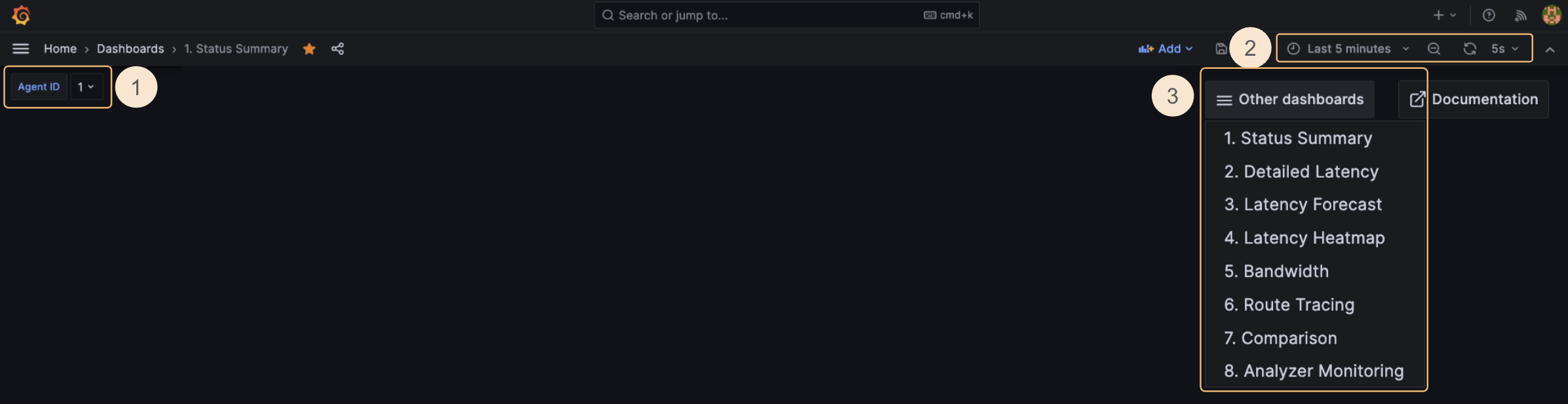
Pour tous les tableaux de bord, nous pouvons sélectionner l'ID client pour lequel nous voulons filtrer les agents (1). De même, nous pouvons sélectionner l'agent pour lequel nous voulons voir toutes les données (2). De plus, il est possible de modifier la plage temporelle et le taux de rafraîchissement en utilisant le menu supérieur (3). Vous pouvez naviguer vers d'autres tableaux de bord en cliquant sur leur icône correspondante (4).
Résumé de l'état du réseau
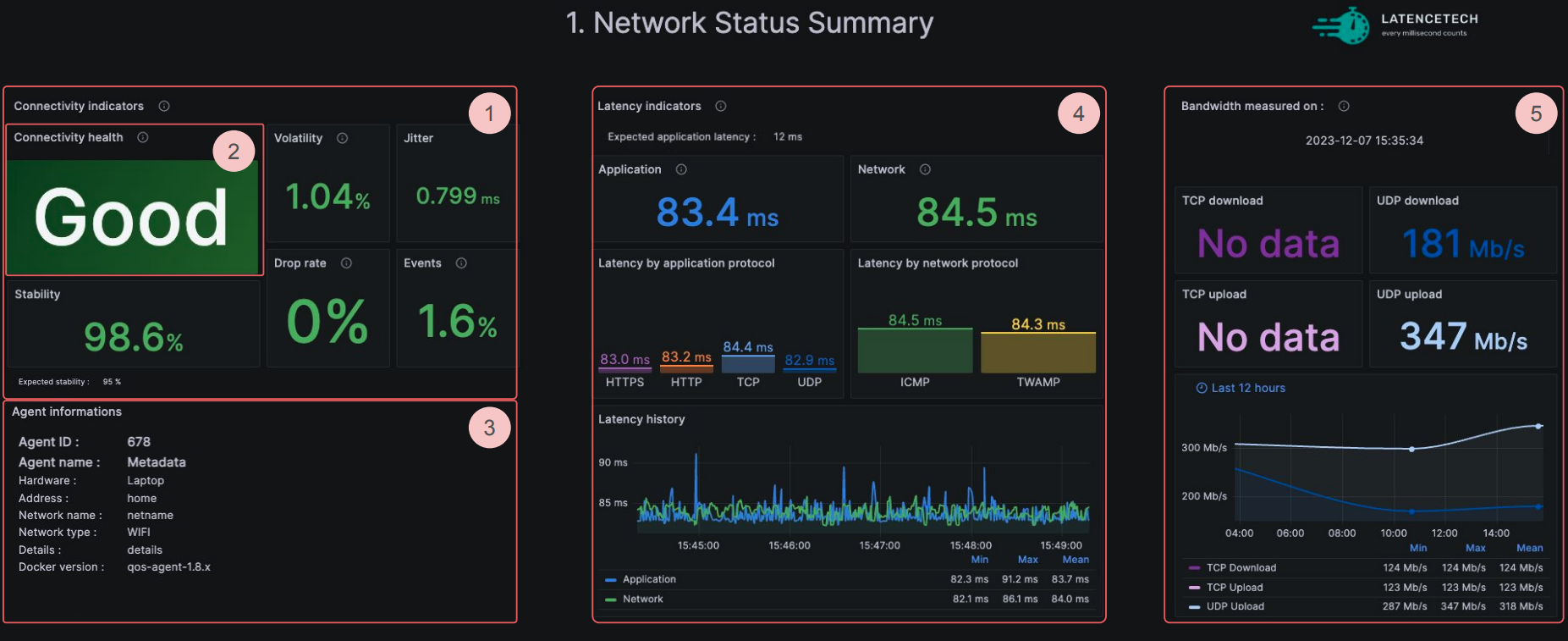
Sur ce tableau de bord compact ci-dessus, nous pouvons voir les principales informations concernant notre réseau avant de voir les détails dans les autres tableaux de bord.
Tout d'abord, assurez-vous que l'ID d'agent sélectionné est celui pour lequel vous souhaitez visualiser les données (voir ici).
Nous pouvons analyser les données suivantes :
- Indicateurs de qualité de connectivité (1)
- Stabilité : la stabilité du réseau est calculée en fonction de l'écart-type, des interruptions et des événements.
- QoE : une valeur sur 5 signifiant la qualité d'expérience estimée en utilisant la latence, la gigue et la perte de paquets
- Volatilité : la volatilité est calculée en utilisant les valeurs maximum et minimum dans la plage de données. Avoir une faible volatilité signifie que nous avons un réseau stable.
Formule de volatilité :

- Taux de perte de paquets en téléchargement : nombre de paquets perdus divisé par le nombre de mesures pendant la plage temporelle sélectionnée pour le téléchargement.
- Taux de perte de paquets en téléversement : nombre de paquets perdus divisé par le nombre de mesures pendant la plage temporelle sélectionnée pour le téléversement.
- Gigue : variation du délai entre le moment où un signal est transmis et reçu sur une connexion réseau, mesurant la variabilité de la latence. La formule est (moyenne(abs(différences entre les valeurs)) / moyenne(valeurs)) * 100. Elle analyse toutes les valeurs dans la plage temporelle sélectionnée.
Exemple :
Supposons que nous ayons 5 échantillons avec les latences suivantes : 136, 184, 115, 148, 125 (dans cet ordre). La latence moyenne est de 142 - (les additionner, diviser par 5). La gigue est calculée en prenant la différence entre les échantillons.
136 à 184, diff = 48
184 à 115, diff = 69
115 à 148, diff = 33
148 à 125, diff = 23
(Remarquez comment nous n'avons que 4 différences pour 5 échantillons). La différence totale est de 173 et la différence moyenne est de 173 / 4 ou 43,25 - donc la gigue est (43,25 / 142) * 100, soit 30,45.
- Indicateur de santé de la connectivité (2)
- Cet indicateur de haut niveau prend en compte la stabilité, la volatilité, la latence applicative et le seuil défini dans les agents (latence applicative attendue et stabilité attendue qui doivent être définies au lancement par l'utilisateur, 30 ms et 95% sinon).
- Il peut indiquer Bon lorsque les seuils de stabilité et de latence sont respectés, Avertissement lorsque l'une des conditions précédentes n'est pas respectée et Nécessite attention dès que les seuils de stabilité et de latence ne sont pas respectés avec une marge de 20%.
- Informations sur l'agent (3) sont certaines des métadonnées concernant l'agent sélectionné.
- ID d'agent : identifiant unique pour l'appareil qui collecte les données.
- Nom de l'agent : nom de l'agent ou du site. Doit être défini au lancement par l'utilisateur, vide sinon.
- Matériel : type/modèle d'équipement où l'agent est installé. Doit être défini au lancement par l'utilisateur, vide sinon.
- Adresse : adresse physique de l'agent. Doit être définie au lancement par l'utilisateur, vide sinon.
- Nom du réseau : nom du réseau utilisé par la sonde pour atteindre le réflecteur (le cas échéant). Doit être défini au lancement par l'utilisateur, vide sinon.
- Type de réseau : type de réseau utilisé (4G, 5G, WIFI, etc). Doit être défini au lancement par l'utilisateur, vide sinon.
- Détails : champ de texte brut pour plus de détails sur cet agent. Doit être défini au lancement par l'utilisateur, vide sinon.
- Version Docker : version du QoS-Agent utilisée.
- Informations sur le signal réseau (3) sont des informations réseau applicables uniquement si l'agent sélectionné est mobile.
- ID d'agent : identifiant unique pour l'appareil qui collecte les données.
- Réseau : nom du réseau mobile utilisé par les sondes pour atteindre le réflecteur.
- Type de réseau : type de réseau utilisé (4G, 5G, WIFI, etc).
- Identité de cellule (NCI/ECI) : identifiant unique pour une antenne relais dans un réseau mobile.
- ID de cellule physique (PCI) : identifiant de cellule de la couche physique en 4G LTE et 5G NR utilisé pour indiquer l'identité physique d'une cellule lors de la procédure de sélection de cellule.
- RSSI : indicateur d'intensité du signal reçu, représentant la puissance totale reçue.
- SINR : rapport signal sur interférence plus bruit, mesurant la qualité du signal.
- RSRQ : qualité du signal de référence reçu, mesurant la qualité du signal par rapport au RSRP.
- RSRP : puissance du signal de référence reçu, indiquant l'intensité du signal dans les réseaux LTE.
- Indicateurs de latence (4)
- Application : la latence applicative est la moyenne des latences HTTP, HTTPS, TCP et UDP.
- Latence applicative attendue : correspond au seuil que l'utilisateur a créé lors de l'initialisation de l'agent
- Réseau : la latence réseau est la moyenne entre les latences ICMP et TWAMP.
- Latence par protocole
- Historique de latence
- Indicateurs de bande passante (5)
- Données de bande passante avec vitesse de téléversement et de téléchargement TCP et UDP.
- L'historique de bande passante des données sur les 12 dernières heures.
Graphiques de latence détaillés
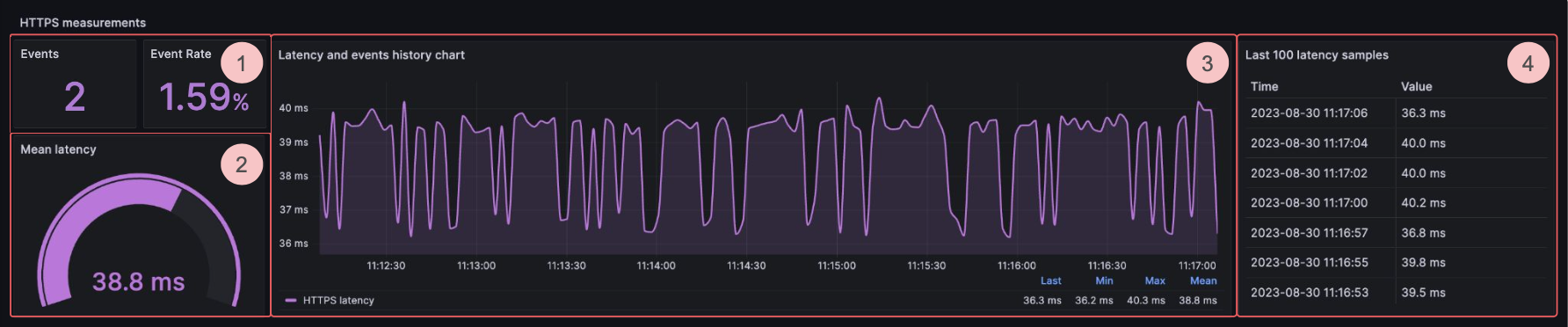
Sur ce tableau de bord de graphiques de latence détaillés ci-dessus, nous pouvons voir les informations détaillées de latence pour chaque protocole.
Tout d'abord, assurez-vous que l'ID d'agent sélectionné est celui pour lequel vous souhaitez visualiser les données (voir ici).
Ensuite, vous pouvez analyser les données suivantes :
- Le nombre d'événements et le taux d'événements pour chaque protocole (1) : modèle inattendu dans la QoS. Ce taux d'événements est le nombre d'événements divisé par le nombre de mesures pendant la plage temporelle sélectionnée.
- La latence moyenne pour chaque protocole pour la plage temporelle sélectionnée (2).
- Un graphique (3) dans lequel nous pouvons voir l'historique pour la plage temporelle sélectionnée de la latence et des événements marqués par des points rouges et marron.
- Les événements marqués en rouge sont identifiés à l'aide de la méthode de l'écart absolu médian (MAD). Cela implique de calculer la médiane de l'ensemble de données, puis de calculer l'écart absolu de chaque point de données par rapport à cette médiane. Le MAD est la médiane de ces écarts. Toute valeur qui s'écarte de la médiane de plus de 7 fois le MAD est signalée comme une anomalie rouge.
- Les événements marqués en marron sont des anomalies de distribution, détectées lorsqu'il y a un changement significatif dans le niveau moyen (moyenne) des données ou un changement notable de volatilité, mesuré par l'écart interquartile (IQR).
- Les 100 derniers échantillons de latence (4).
- Pour le protocole TWAMP, vous pouvez également voir la latence décomposée entre le temps d'aller-retour et le temps de traitement.
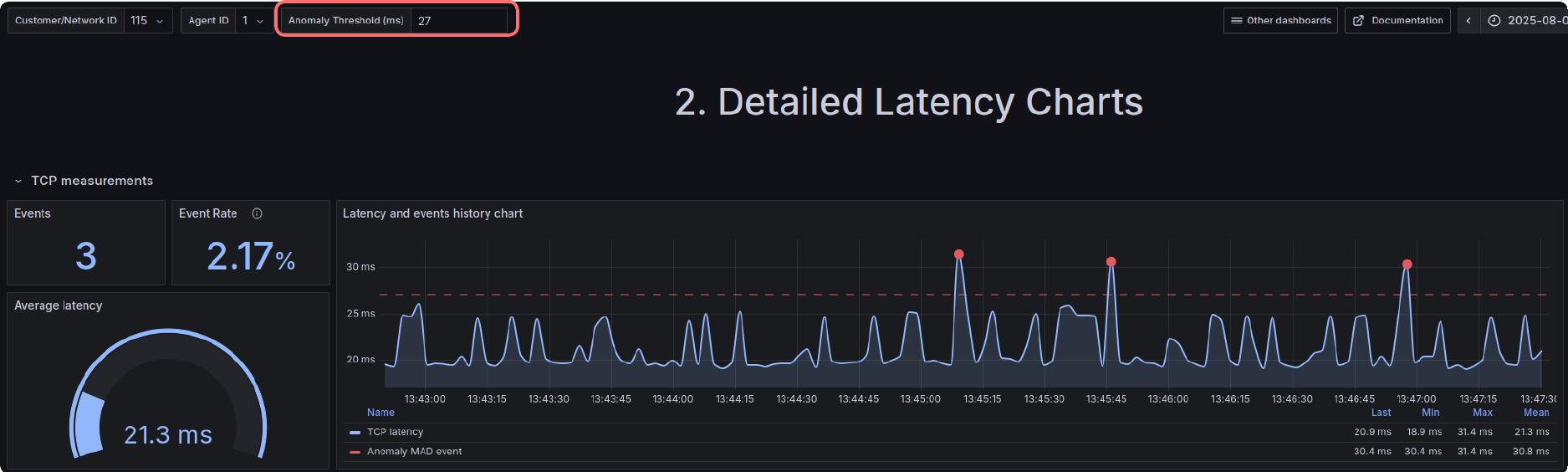
Vous pouvez filtrer les événements d'anomalie rouge (méthode de l'écart absolu médian) en définissant un seuil optionnel dans la zone de texte Seuil d'anomalie (ms), mesuré en millisecondes. Les événements en dessous de ce seuil seront exclus.
Prévision de latence
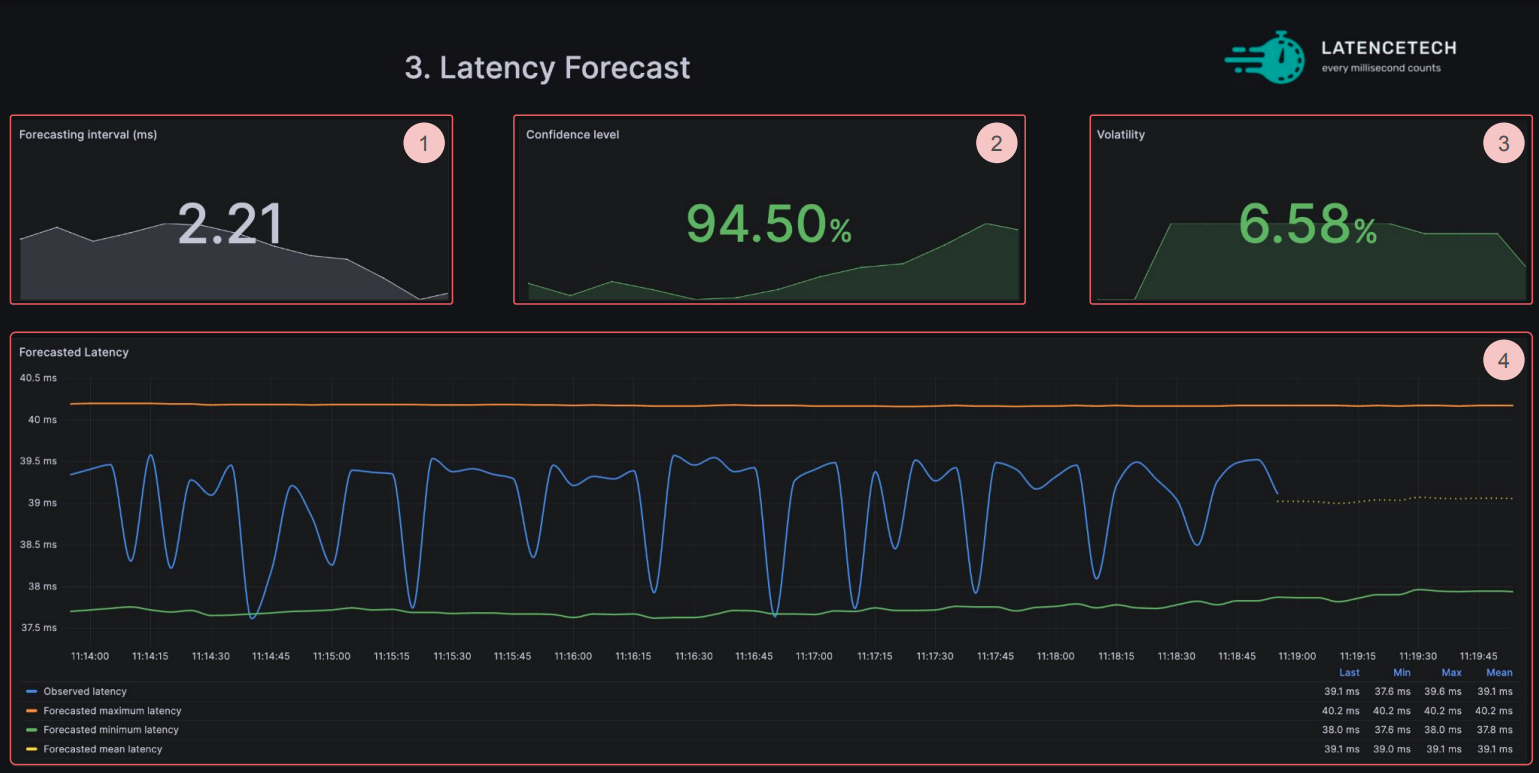
Sur le tableau de bord de prévision de latence ci-dessus, nous pouvons voir des graphiques fournis par un modèle statistique.
Tout d'abord, assurez-vous que l'ID d'agent sélectionné est celui pour lequel vous souhaitez visualiser les données (voir ici).
Ensuite, vous pouvez analyser les données suivantes :
- La latence prédite après 30 s en utilisant le lissage exponentiel (1).
- L'intervalle de prévision de latence, en millisecondes (2).
- Le niveau de confiance de la prévision (3).
- La latence actuelle comparée à celle prévue pour les 5 dernières minutes et la latence prévue pour les 30 prochaines secondes (4).
Carte thermique de latence
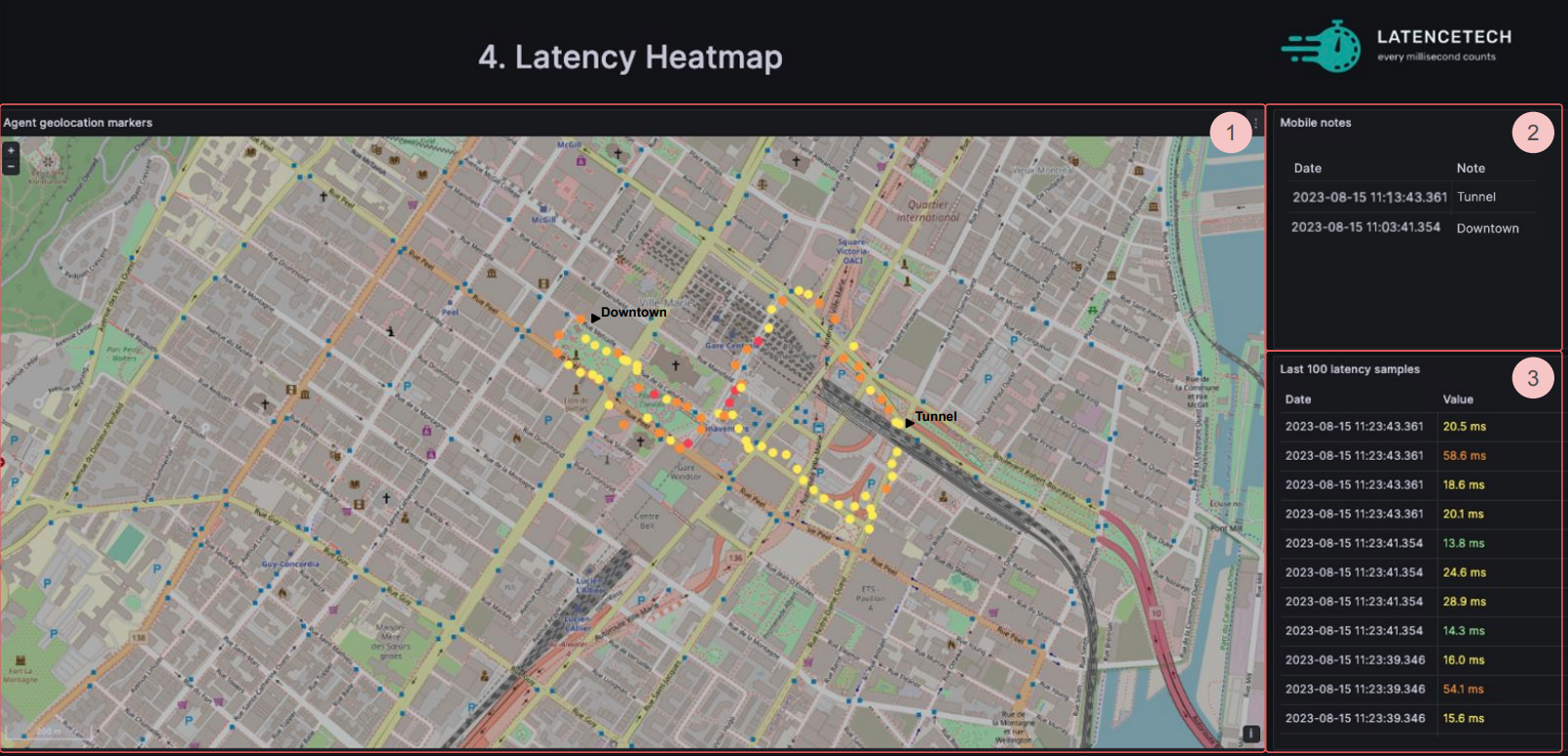
Sur ce tableau de bord de carte thermique, nous pouvons visualiser les mesures de latence dans l'espace recueillies par un QoS-Agent en mouvement (par exemple avec l'application MobileLatency).
Tout d'abord, assurez-vous que l'ID d'agent sélectionné est celui pour lequel vous souhaitez visualiser les données (voir ici).
Ensuite, vous pouvez analyser les données suivantes :
- La carte thermique créée par le QoS-agent en mouvement (1).
- Les détails des notes créées à partir de l'application MobileLatency (2).
- Les 100 derniers échantillons de latence (3).
Statut des agents
Ce tableau de bord affiche le statut des agents au niveau de l'ID client/réseau.
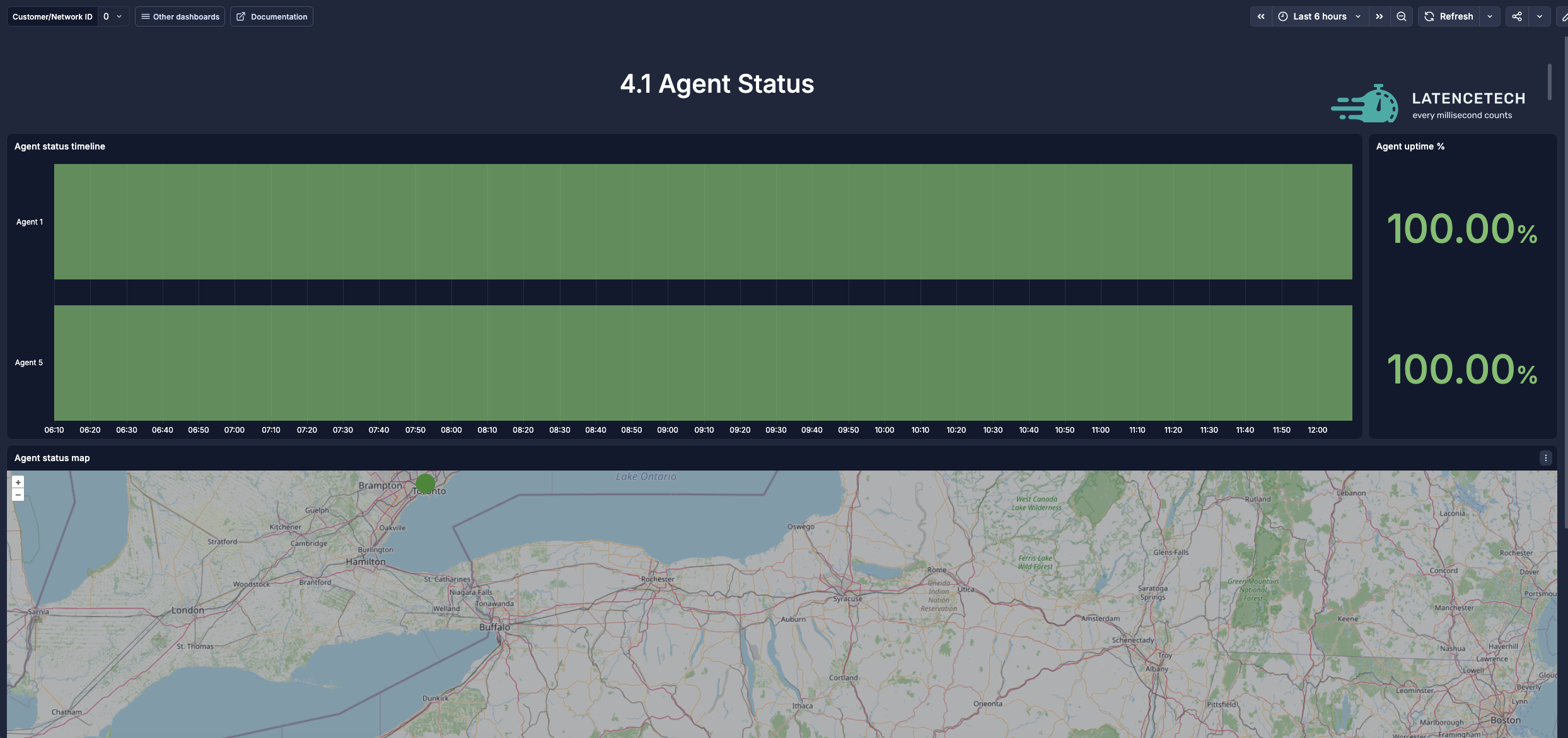
La chronologie du statut des agents montre les périodes pendant lesquelles l'agent était en ligne ou hors ligne. Le panneau de pourcentage de disponibilité affiche la disponibilité de l'agent en pourcentage.
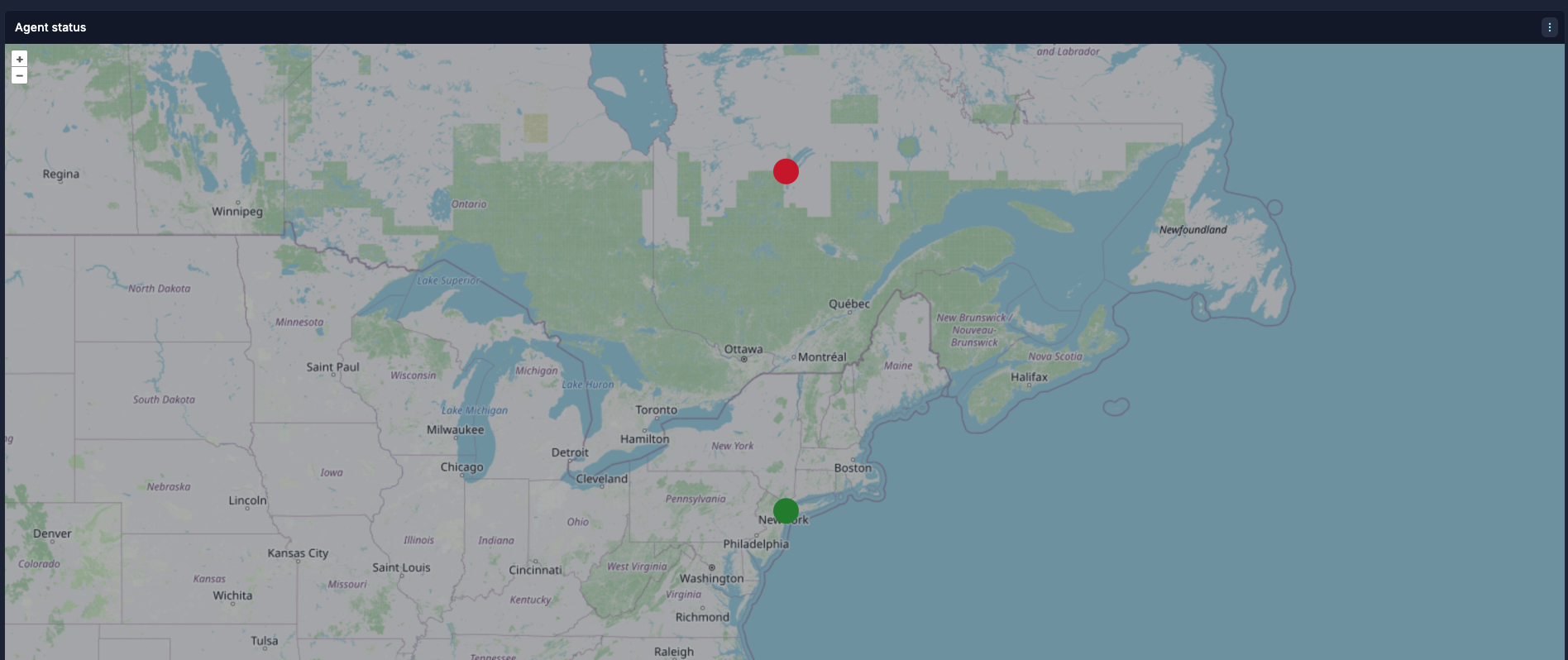
Le panneau de carte du statut des agents affiche l'état de l'agent sur la carte sous forme de points rouges ou verts selon qu'il est actif.
Perte de paquets
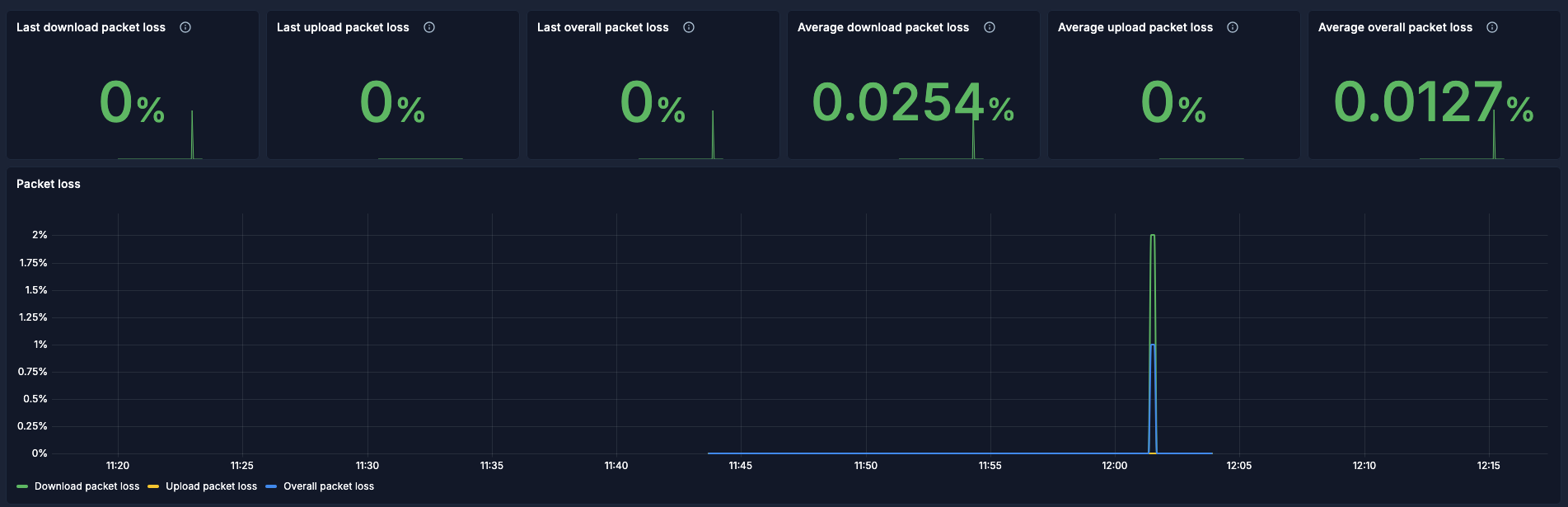
La sonde de perte de paquets utilise des paquets UDP minimaux pour mesurer le taux de perte de paquets réseau dans les deux directions indépendamment (envoi et réception) afin de donner un aperçu des paquets dans le réseau.
Bande passante
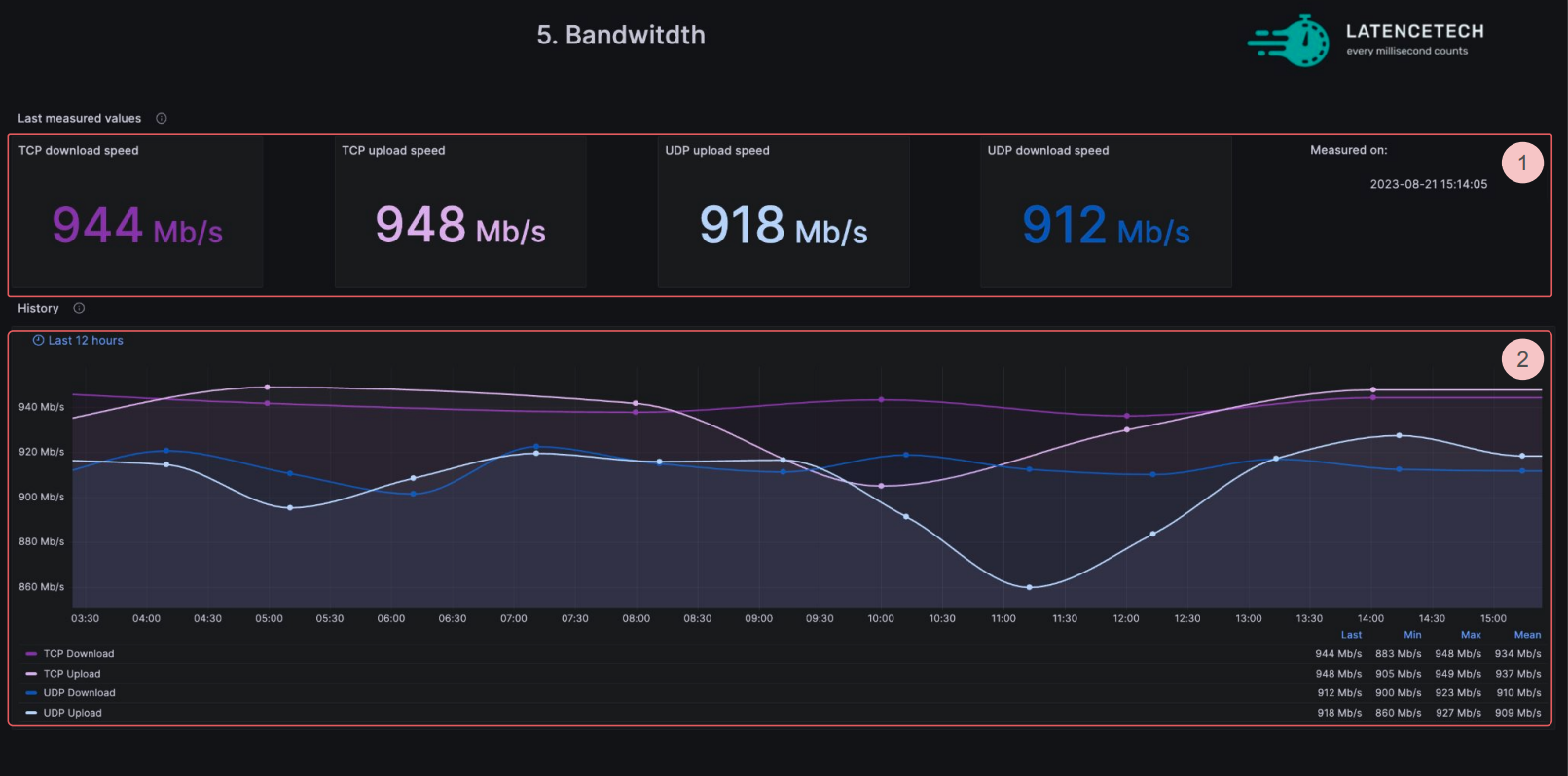
Sur ce tableau de bord de bande passante, nous pouvons voir les détails des métriques de bande passante. Pour mesurer la bande passante, nous utilisons un outil Iperf à l'intérieur du QoS-Agent.
Tout d'abord, assurez-vous que l'ID d'agent sélectionné est celui pour lequel vous souhaitez visualiser les données (voir ici).
Ensuite, vous pouvez analyser les données suivantes :
- Données de bande passante (1) avec vitesse de téléversement et de téléchargement TCP et UDP.
- Les données d'historique de bande passante sur les 12 dernières heures (2).
LIFBE
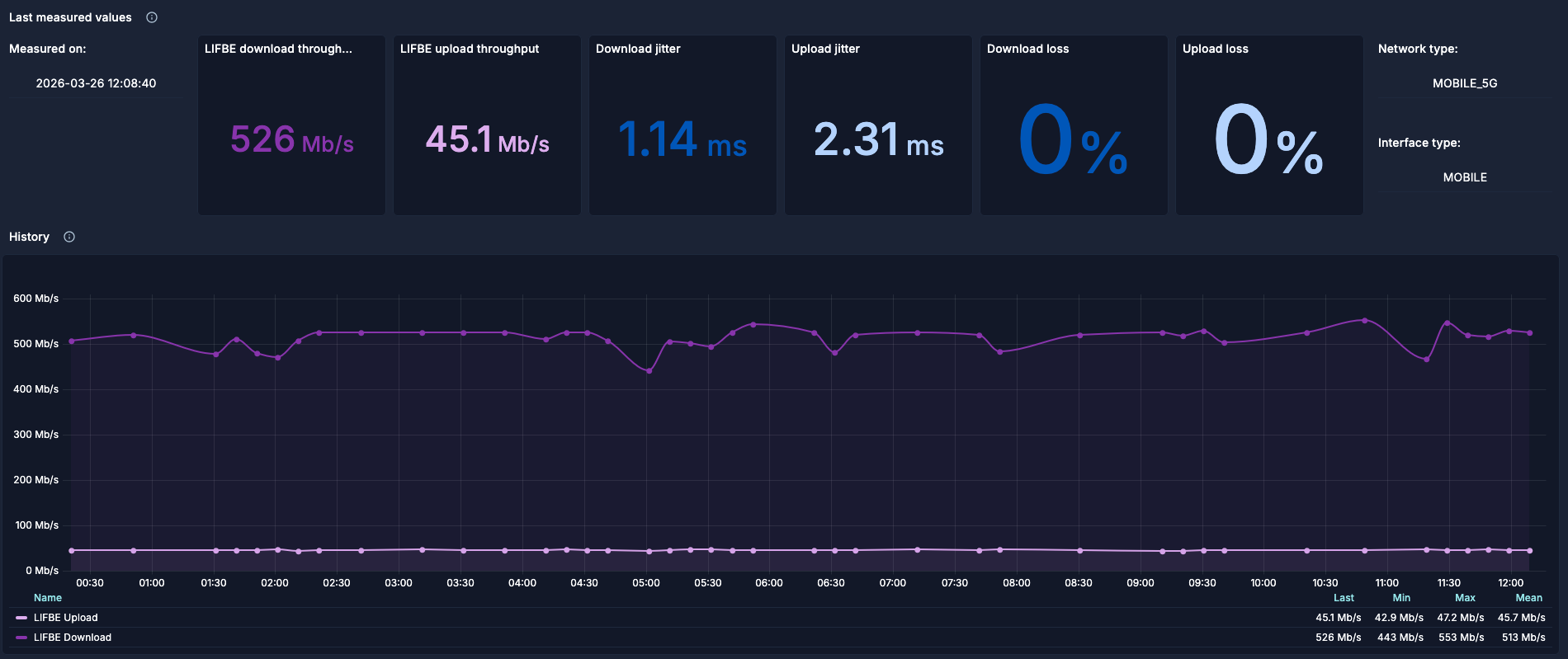
La sonde LIFBE est une sonde de bande passante utilisant un processus peu intrusif pour mesurer la bande passante sur le réseau entre un réflecteur avec une adresse IP statique et un agent. Sur le tableau de bord LIFBE, nous pouvons voir les détails des métriques LIFBE.
Iperf et LIFBE
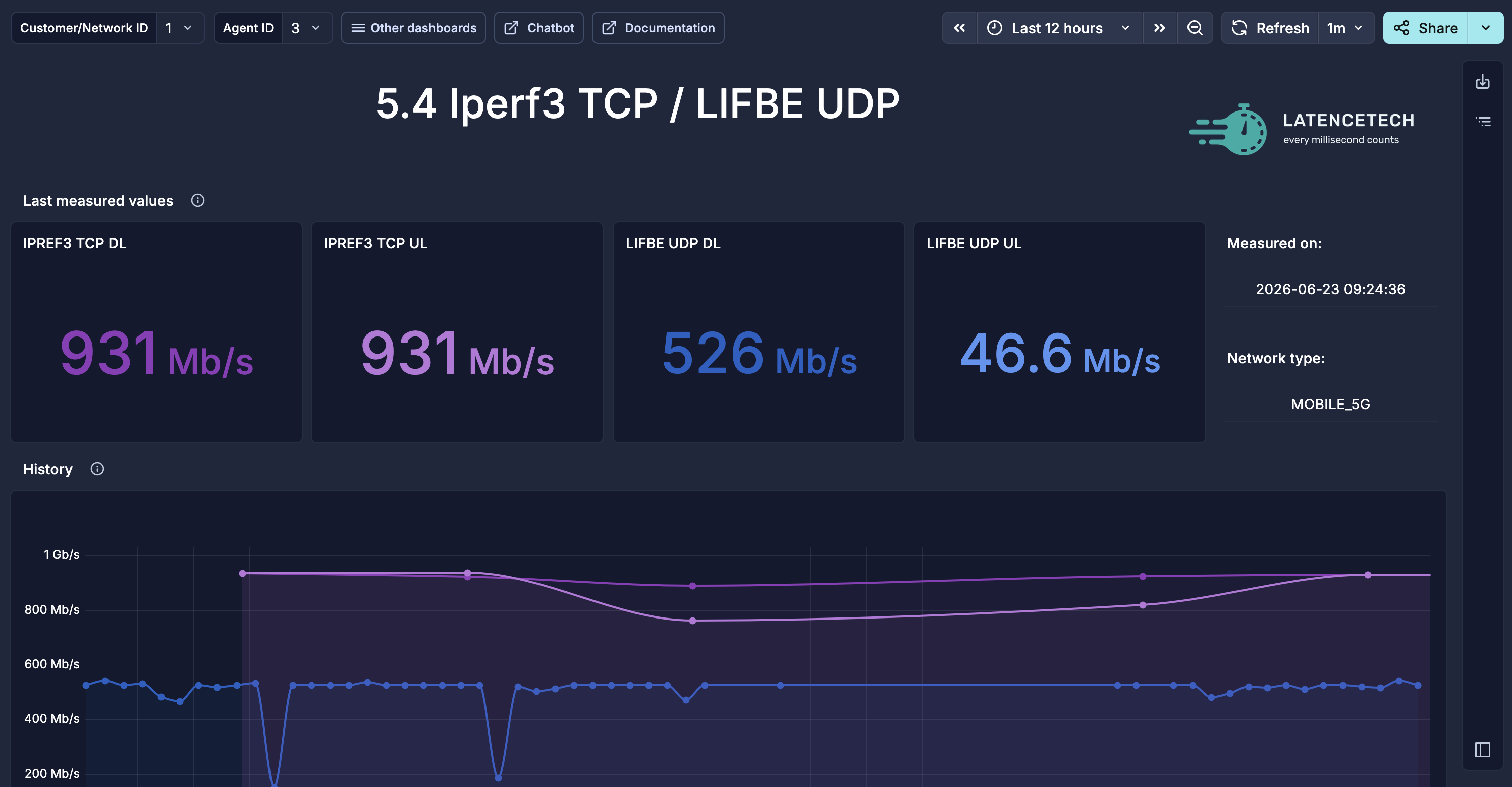
Ce tableau de bord présente une vue combinée des valeurs TCP de bande passante utilisant les données Iperf ainsi que les valeurs UDP utilisant les données LIFBE, offrant un aperçu de la capacité de bande passante de la connexion.
Comparaison multi-agents
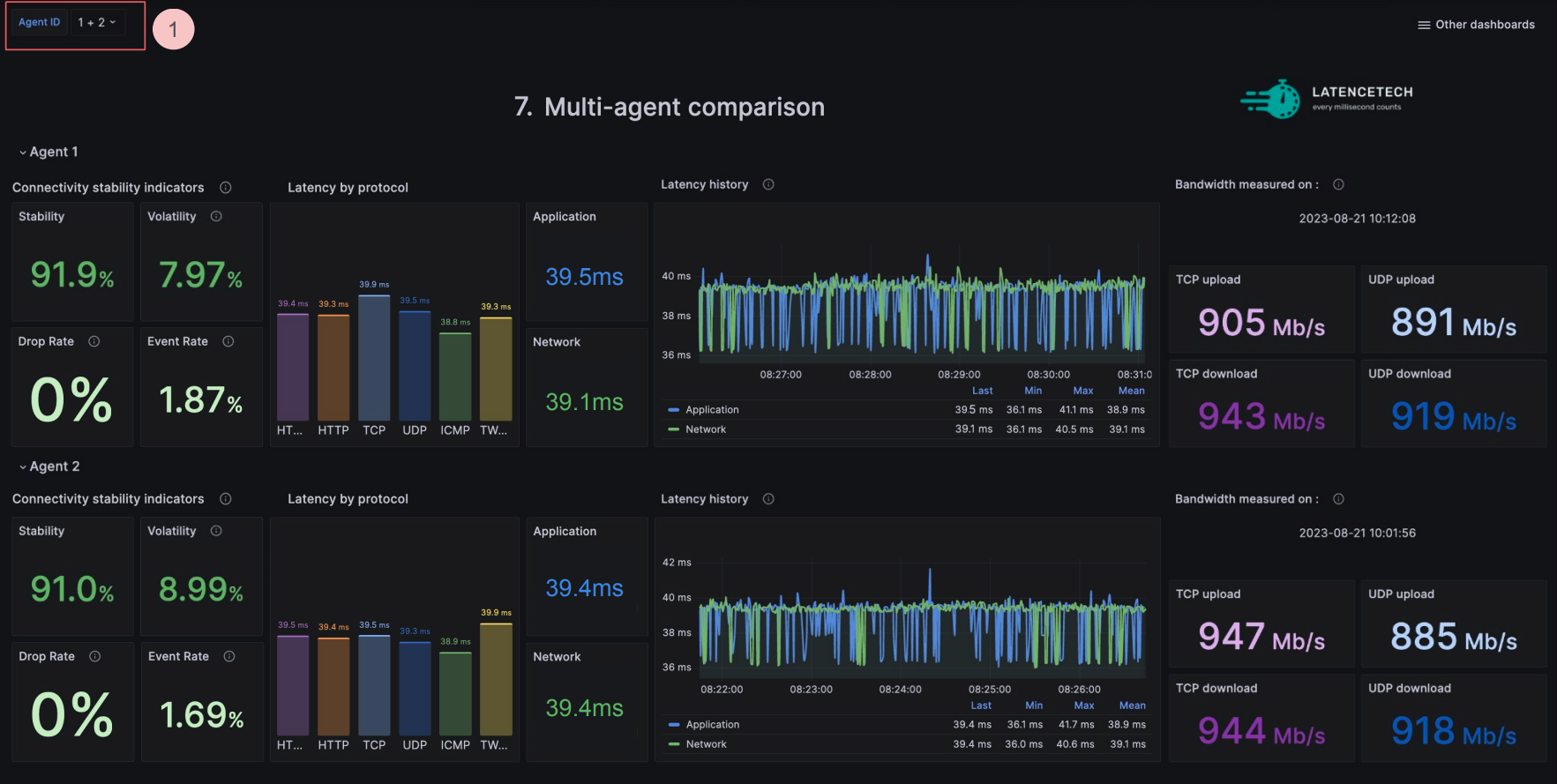
Sur le tableau de bord de comparaison multi-agents, nous pouvons sélectionner plus d'1 ID d'agent (1) et afficher leurs informations réseau afin de les comparer.
Tout d'abord, sélectionnez en haut à gauche les ID d'agent pour lesquels vous souhaitez comparer les données. Vous pouvez sélectionner 1, 2 ou plusieurs ID d'agent et leurs panneaux respectifs apparaîtront l'un en dessous de l'autre.
Nous pouvons visualiser les données du tableau de bord Résumé de l'état du réseau ainsi que les données du tableau de bord Bande passante.
Tableau de bord des données réseau et radio
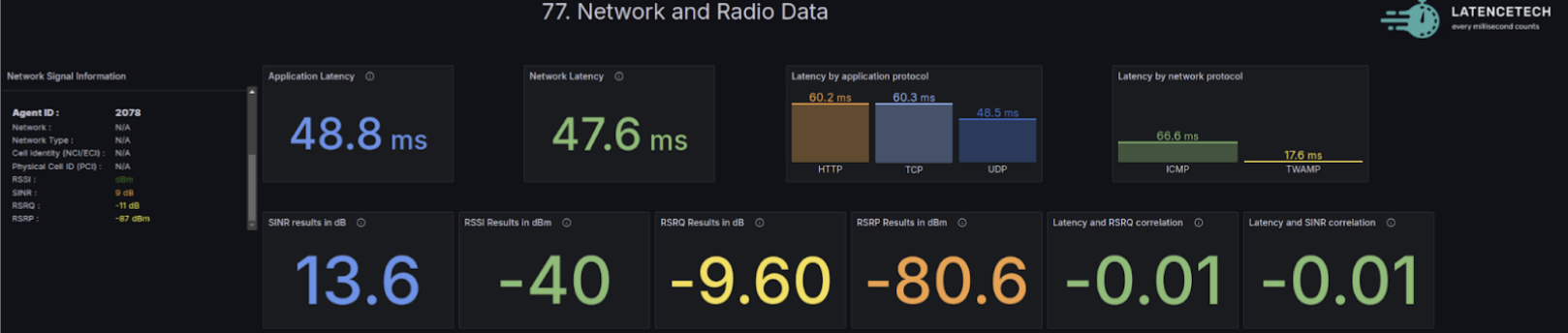
Section résumé
- Latence applicative - C'est la moyenne des latences HTTP, HTTPS, TCP et UDP
- Latence réseau - C'est la moyenne entre les latences ICMP et TWAMP
- Corrélation latence et RSRQ - C'est le coefficient de corrélation de Pearson entre la latence (moyenne de tous les protocoles) et le RSRQ
- Corrélation latence et SINR - C'est le coefficient de corrélation de Pearson entre la latence (moyenne de tous les protocoles) et le SINR
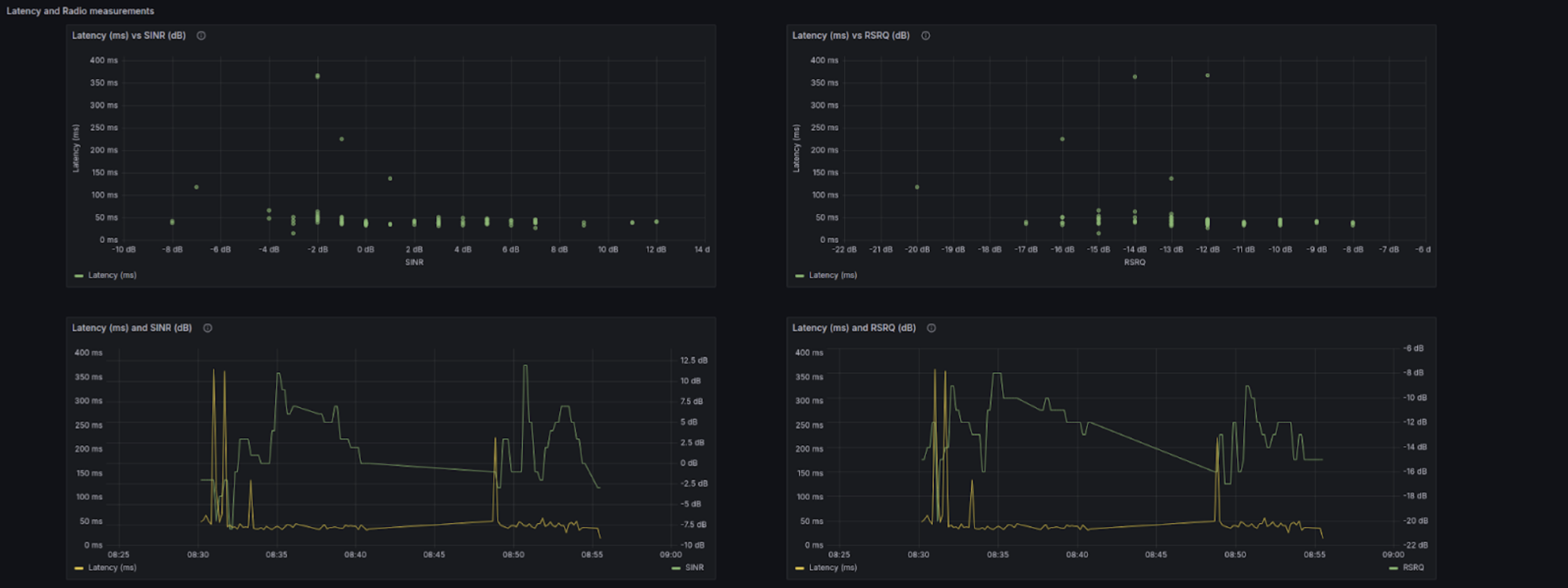
Mesures de latence et radio
- Latence vs SINR - Nuage de points entre latence et SINR avec latence sur l'axe Y et SINR sur l'axe X.
- Latence vs RSRQ - Nuage de points entre latence et RSRQ avec latence sur l'axe Y et RSRQ sur l'axe X.
- Latence et SINR - Graphique de séries temporelles de latence et SINR.
- Latence et RSRQ - Graphique de séries temporelles de latence et RSRQ.
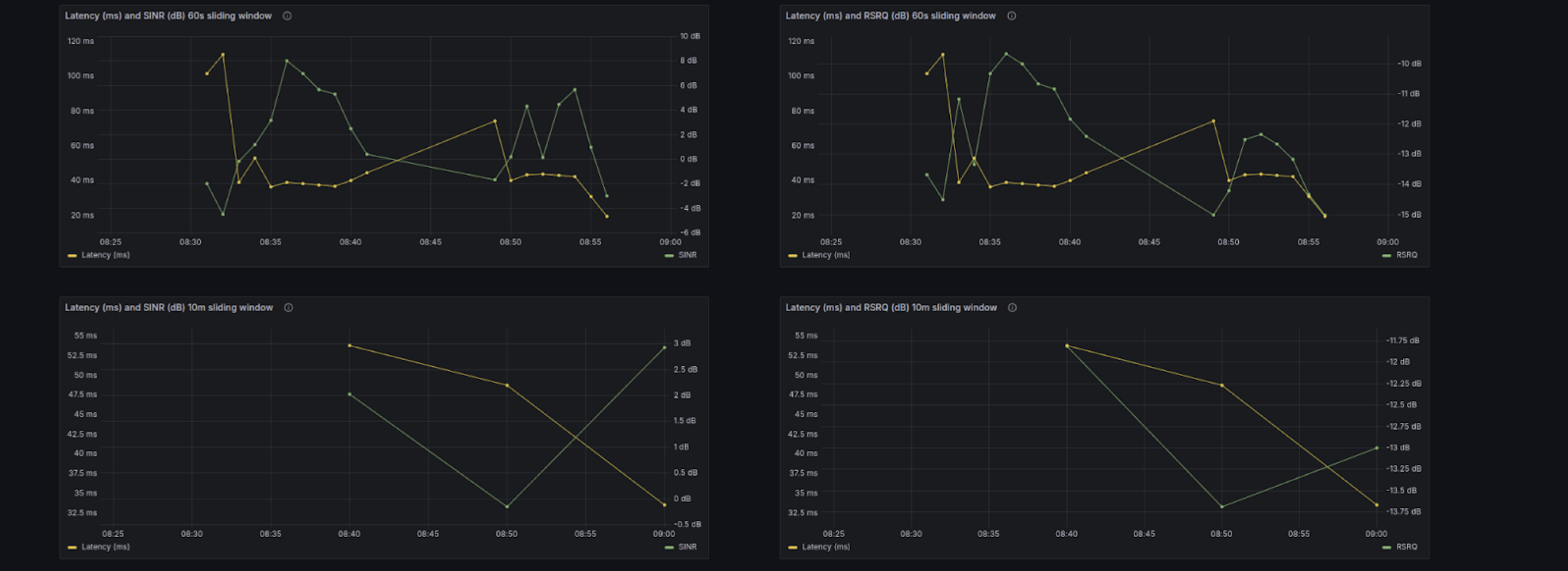
- Latence et SINR fenêtre 60s - Graphique de séries temporelles de latence et SINR agrégés sur une fenêtre de 60s
- Latence et RSRQ fenêtre 60s - Graphique de séries temporelles de latence et RSRQ agrégés sur une fenêtre de 60s
- Latence et SINR fenêtre 10 minutes - Graphique de séries temporelles de latence et SINR agrégés sur une fenêtre de 10 minutes
- Latence et RSRQ fenêtre 10 minutes - Graphique de séries temporelles de latence et RSRQ agrégés sur une fenêtre de 10 minutes
- Latence et Radio - Graphique de séries temporelles de tous les protocoles et indicateurs radio.
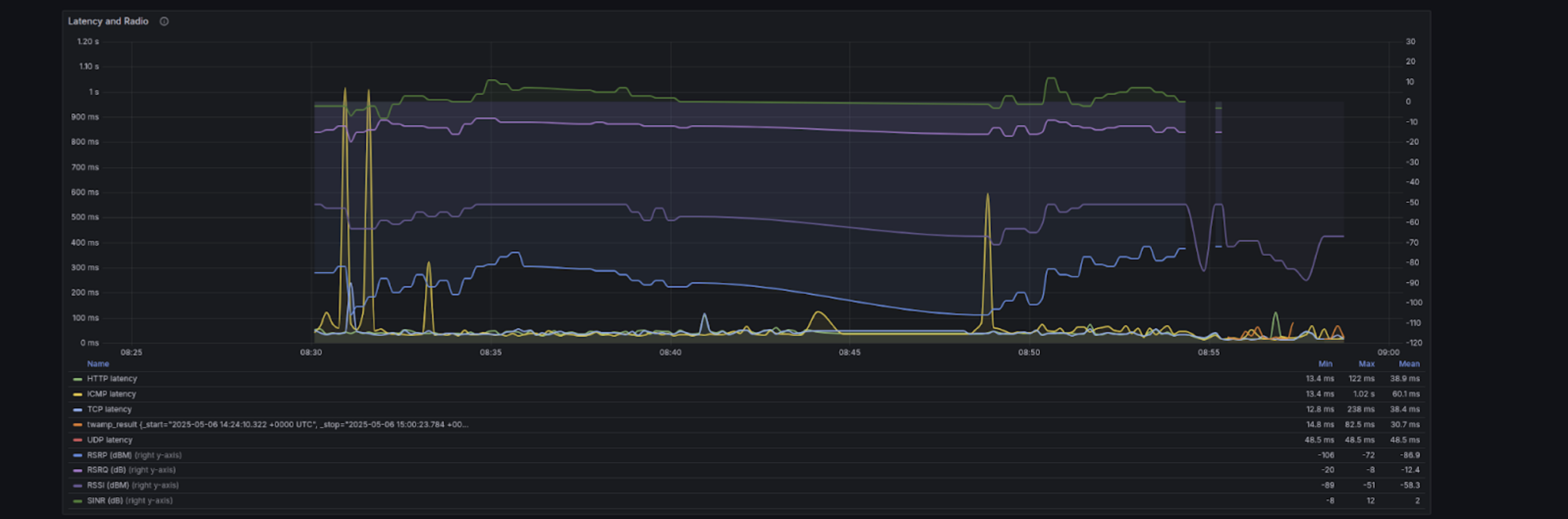
Latence applicative et réseau
Contient le graphique de séries temporelles de la latence applicative (HTTP, HTTPS, TCP et UDP) et réseau (ICMP et TWAMP).

Mesures radio détaillées
Graphiques de séries temporelles de tous les indicateurs radio - RSRP, RSRQ, RSSI et SINR.
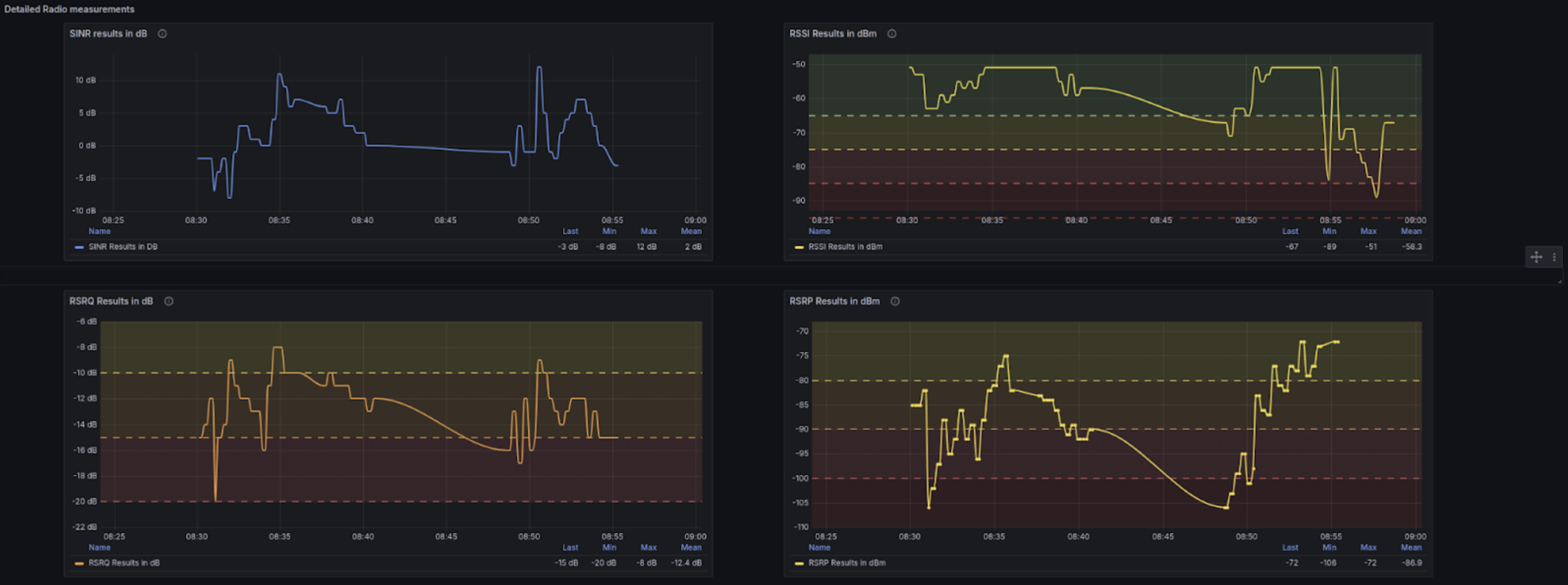
Tableau de bord QoE
QoE est un indicateur avec une valeur de 0 à 5 indiquant la qualité du réseau calculée à partir de la latence, de la gigue et de la perte de paquets. Les valeurs de latence, gigue et perte de paquets sont normalisées en divisant par une valeur maximale pour une performance inacceptable, puis multipliées par les poids et soustraites de 5.
La QoE est calculée comme suit :
QoE = 5 - (W_L · L_norm) - (W_J · J_norm) - (W_P · P_norm)
où W_L = 1,6, W_J = 1,0 et W_P = 1,6 sont les poids pour la latence, la gigue et la perte de paquets.
Panneaux
- QoE globale - QoE calculée sur l'ensemble de la plage temporelle.
- QoE au fil du temps - QoE calculée sur des intervalles de 10 minutes toutes les minutes.
- Géocarte QoE par PCI - Carte thermique QoE avec bulle représentant chaque PCI avec centroïdes comme coordonnées moyennes pour le PCI et taille représentant le nombre de mesures pour le PCI. La couleur va du rouge-jaune-vert en fonction de la valeur QoE mauvaise à bonne (0-5).
- QoE par PCI - Tableau avec ligne pour chaque PCI avec coordonnées moyennes pour le PCI et la valeur QoE
- QoE vidéoconférence - Ce panneau utilise une méthode différente par rapport aux autres panneaux pour estimer la QoE (qualité d'expérience) pour la vidéoconférence en fonction des conditions réseau en temps réel. La QoE est calculée comme suit :
QoS = a⋅e^(b⋅DL) + c/(LR+d) + p⋅ln(TH) + q
QoE = α⋅e^(-β⋅QoS) + γ
Où les paramètres (α,β,γ,a,b,c,d,p,q) définissent la sensibilité de la qualité perçue aux dégradations du réseau. Le panneau visualise comment les variations de latence, de perte de paquets et de bande passante impactent l'expérience utilisateur prédite sur une échelle de 1 à 5.
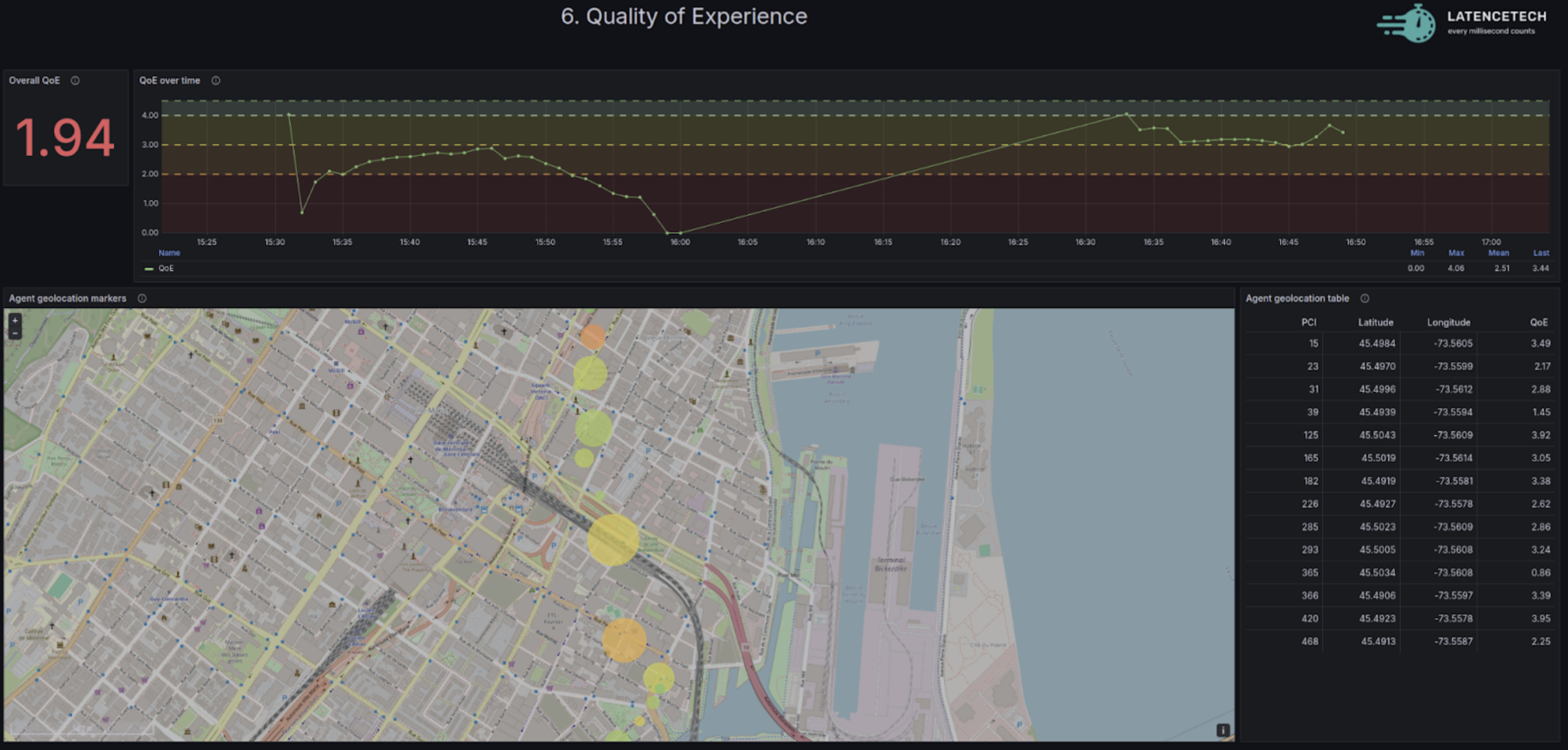
Tableau de bord d'analyse historique des événements (BETA)
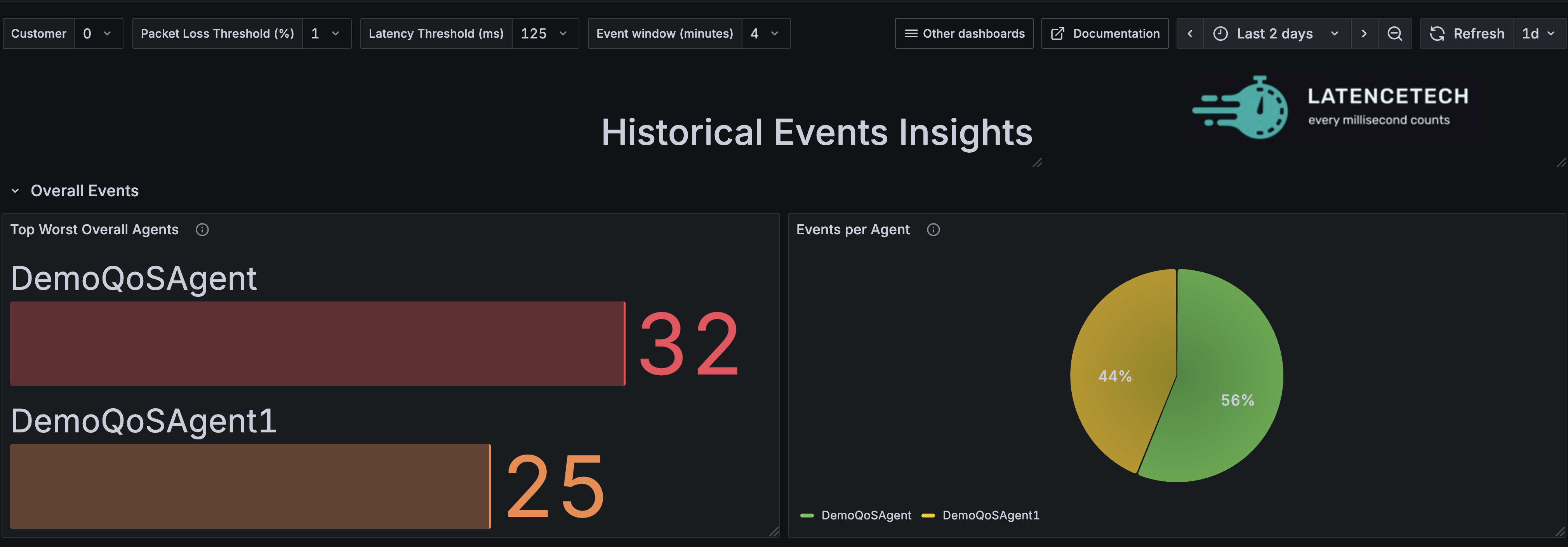
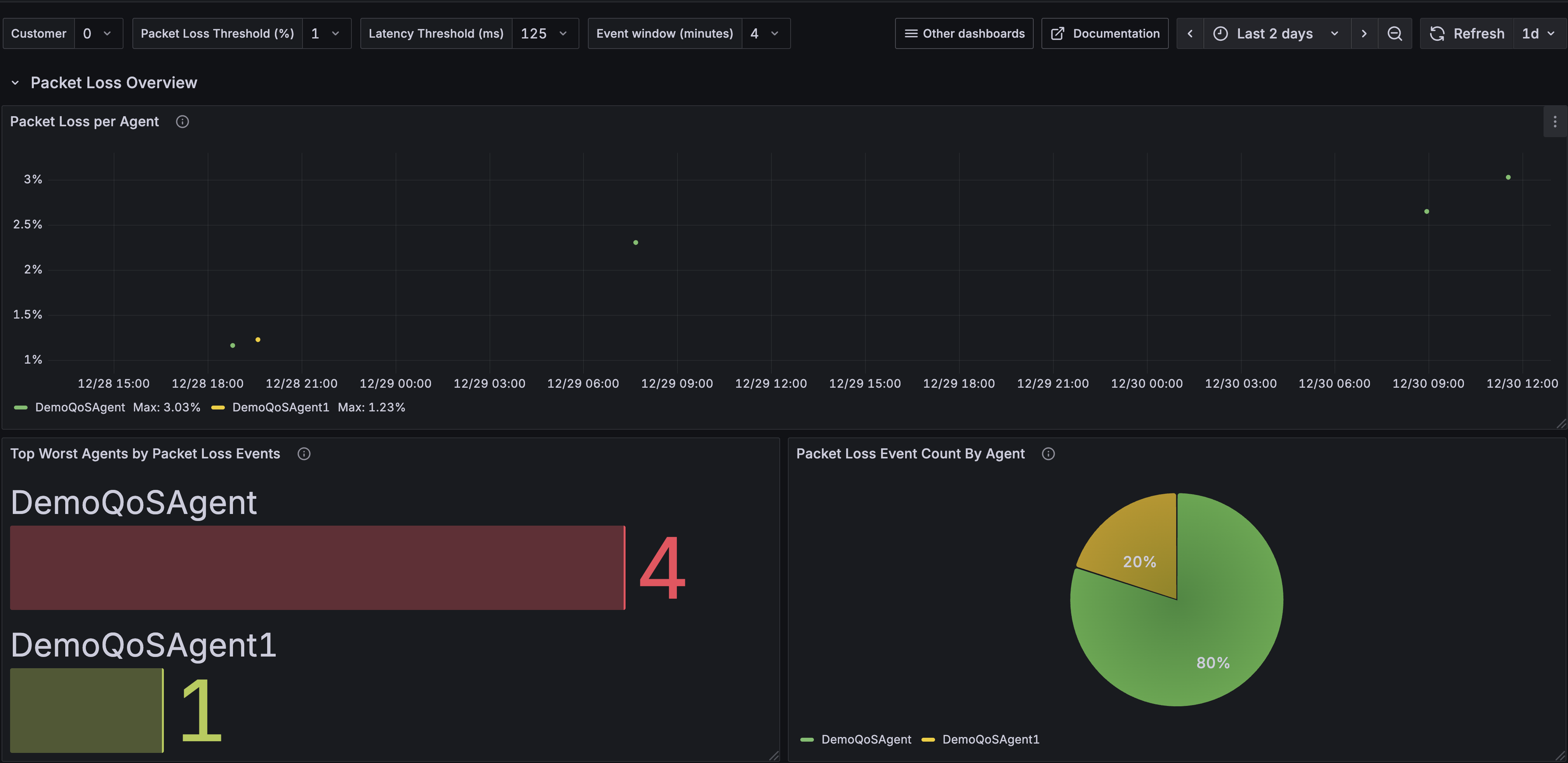
Ce tableau de bord met en évidence les agents les moins performants qui dépassent les seuils acceptés pour la perte de paquets et/ou la latence dans une fenêtre d'événement sélectionnée.
La fenêtre d'événement (minutes) représente la période de temps sur laquelle la perte de paquets moyenne ou la latence est calculée. Un événement est déclenché lorsque cette moyenne dépasse le seuil sélectionné pour l'une ou l'autre métrique.
Section événements globaux
Cette section fournit une vue d'ensemble des agents en fonction du nombre total d'événements causés par eux (perte de paquets ou latence). Elle comprend les panneaux suivants :
-
Top agents les plus problématiques globalement : Affiche une jauge à barres (maximum 10 agents) montrant les agents avec le plus grand nombre d'événements, où la perte de paquets moyenne ou la latence a dépassé leurs seuils respectifs dans la fenêtre d'événement sélectionnée. Les agents sont classés par ordre décroissant du nombre d'événements.
-
Événements par agent : Affiche un diagramme circulaire des agents ayant au moins un événement, montrant la part de chaque agent dans le nombre total d'événements (perte de paquets ou latence).
Section vue d'ensemble perte de paquets
Cette section se concentre spécifiquement sur les événements de perte de paquets causés par les agents. Elle comprend les panneaux suivants :
-
Perte de paquets par agent : Affiche un graphique de séries temporelles illustrant les événements de perte de paquets au fil du temps pour un agent sélectionné.
-
Top agents les plus problématiques par événements de perte de paquets : Affiche une jauge à barres (maximum 10 agents) montrant les agents avec le plus grand nombre d'événements de perte de paquets, où la perte de paquets moyenne a dépassé le seuil sélectionné dans la fenêtre d'événement.
-
Nombre d'événements de perte de paquets par agent : Affiche un diagramme circulaire des agents ayant au moins un événement de perte de paquets, montrant la proportion de chaque agent dans le total des événements de perte de paquets.
Remarque : Pour le seuil de perte de paquets (%), l'utilisateur peut fournir une valeur personnalisée.
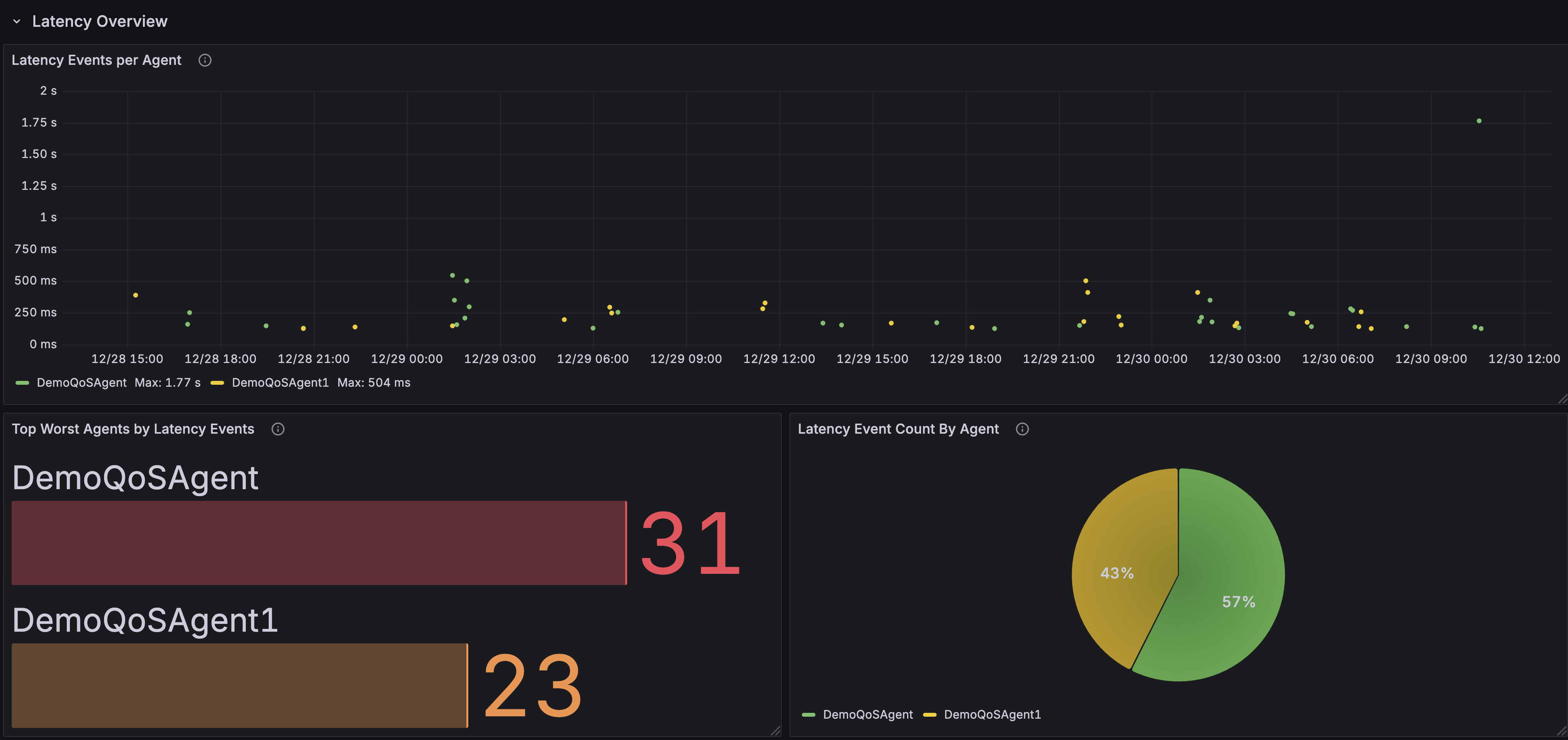
Section vue d'ensemble latence
Cette section se concentre sur les événements de latence élevée causés par les agents. Elle comprend les panneaux suivants :
-
Latence par agent : Affiche un graphique de séries temporelles illustrant les événements de latence élevée au fil du temps pour un agent sélectionné.
-
Top agents les plus problématiques par événements de latence : Affiche une jauge à barres (maximum 10 agents) montrant les agents avec le plus grand nombre d'événements de latence, où la latence moyenne a dépassé le seuil sélectionné dans la fenêtre d'événement.
-
Nombre d'événements de latence par agent : Affiche un diagramme circulaire des agents ayant au moins un événement de latence élevée, montrant la proportion de chaque agent dans le total des événements de latence élevée.
Analyse historique des KPI
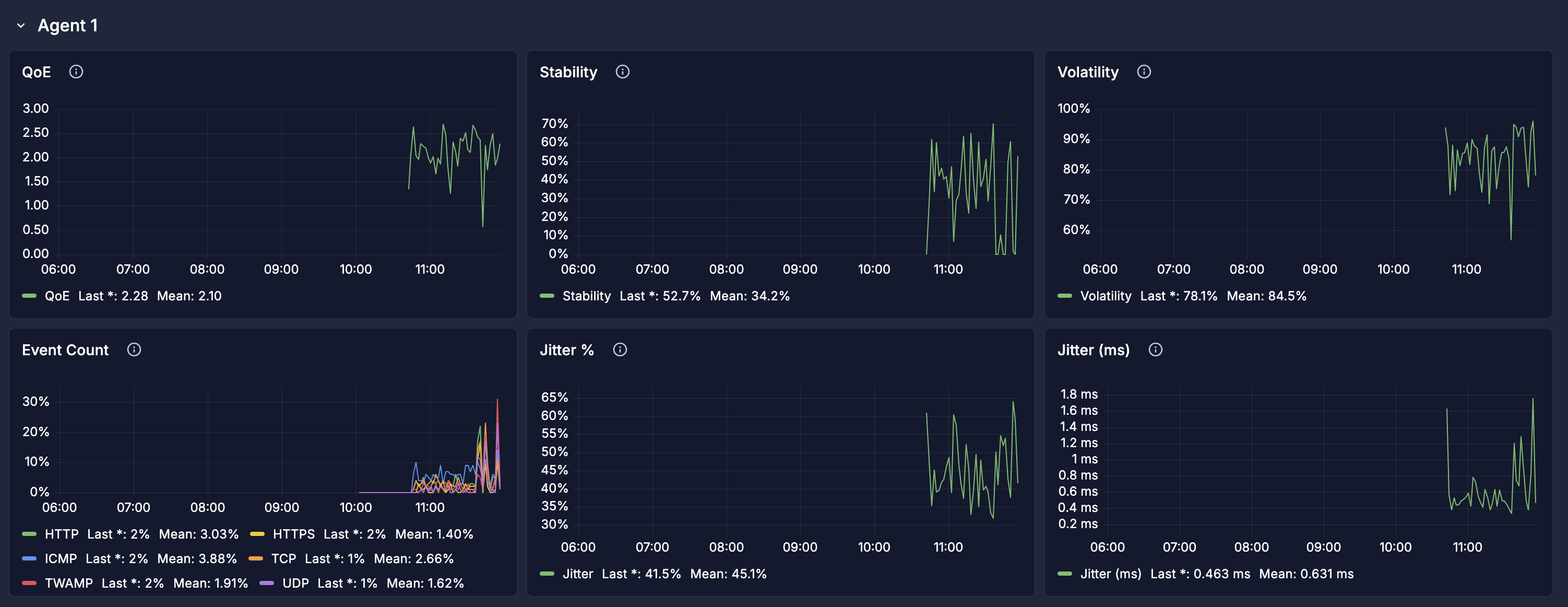
Le tableau de bord historique des KPI affiche les valeurs de divers KPI agrégés sur un intervalle de 2 minutes avec la possibilité de sélectionner plusieurs agents et de les comparer.
Tableau de bord des interruptions
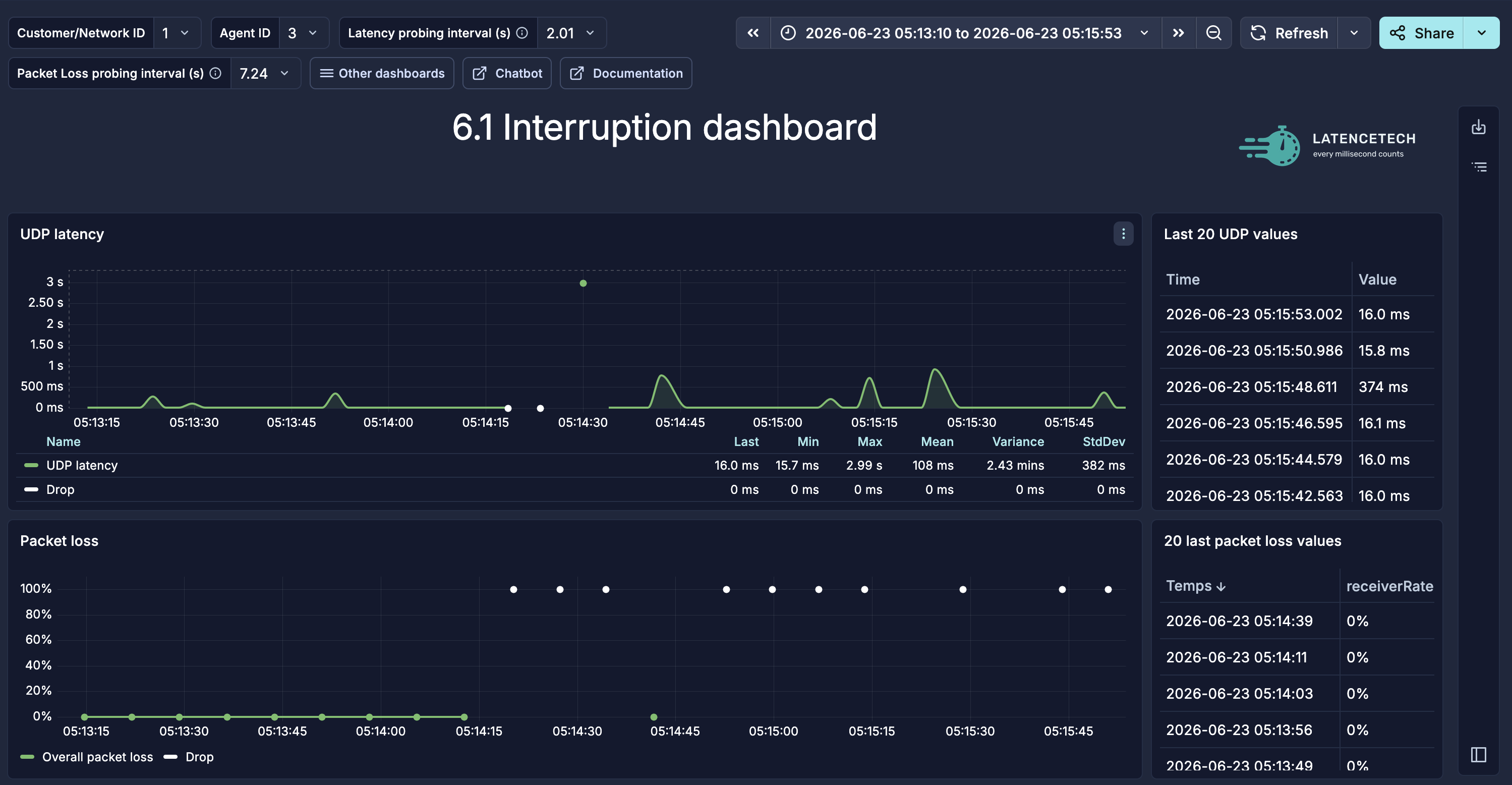
Le tableau de bord des interruptions met l'accent sur l'affichage précis des interruptions dans les mesures. Il affiche des coupures nettes dans les graphiques lorsque les mesures réussies arrivent moins fréquemment que prévu, et il indique l'heure exacte de la dernière mesure. Il est idéal pour les cas d'usage avec des interruptions réseau répétées ou pour investiguer les défaillances réseau avec précision.
Les intervalles de sondage attendus sont configurables dans la section supérieure du tableau de bord.
Performance réseau historique
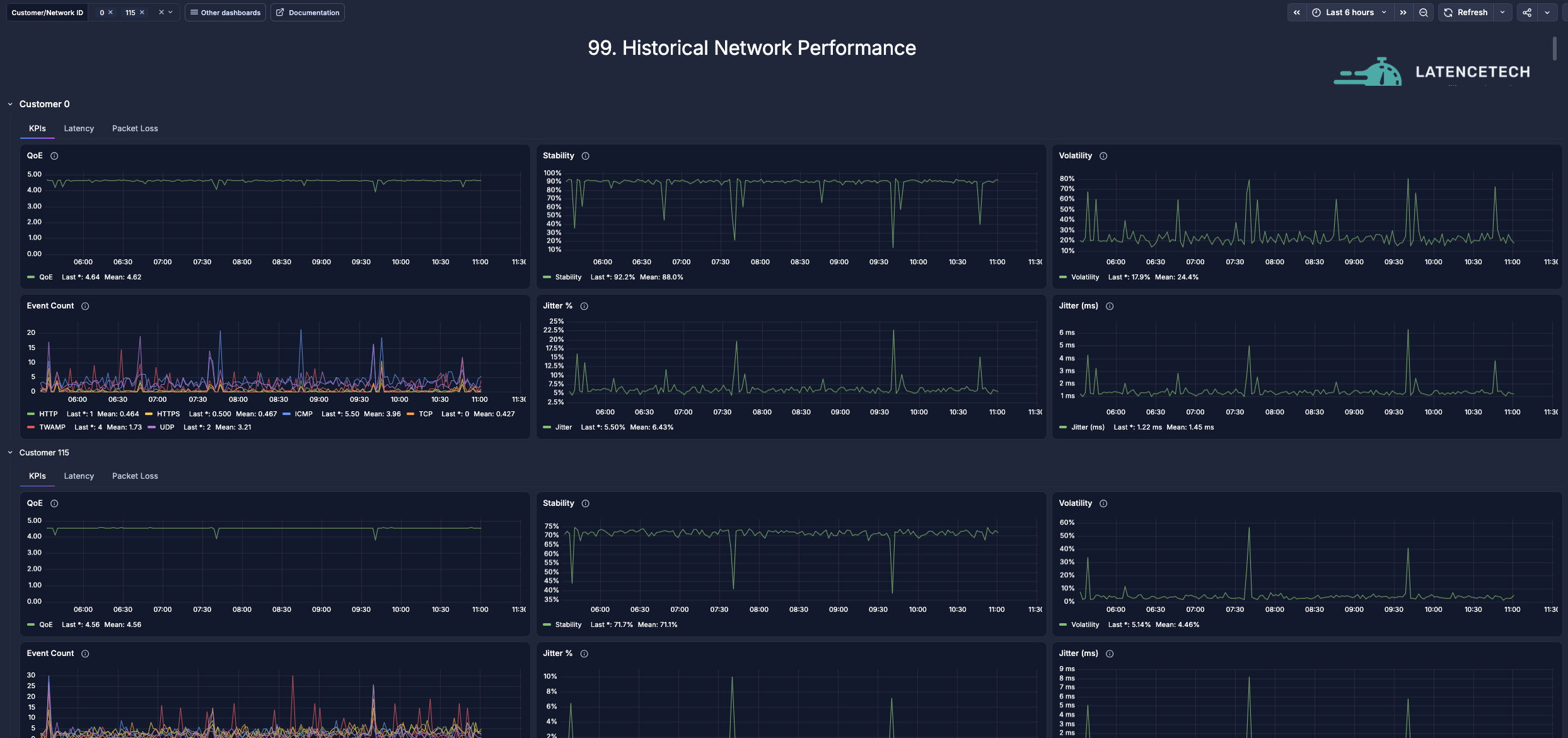
Ce tableau de bord permet de comparer les KPI (stabilité, QoE, etc.), les métriques de latence et les métriques de perte de paquets au niveau de l'ID client/réseau.
Surveillance de l'Analyzer
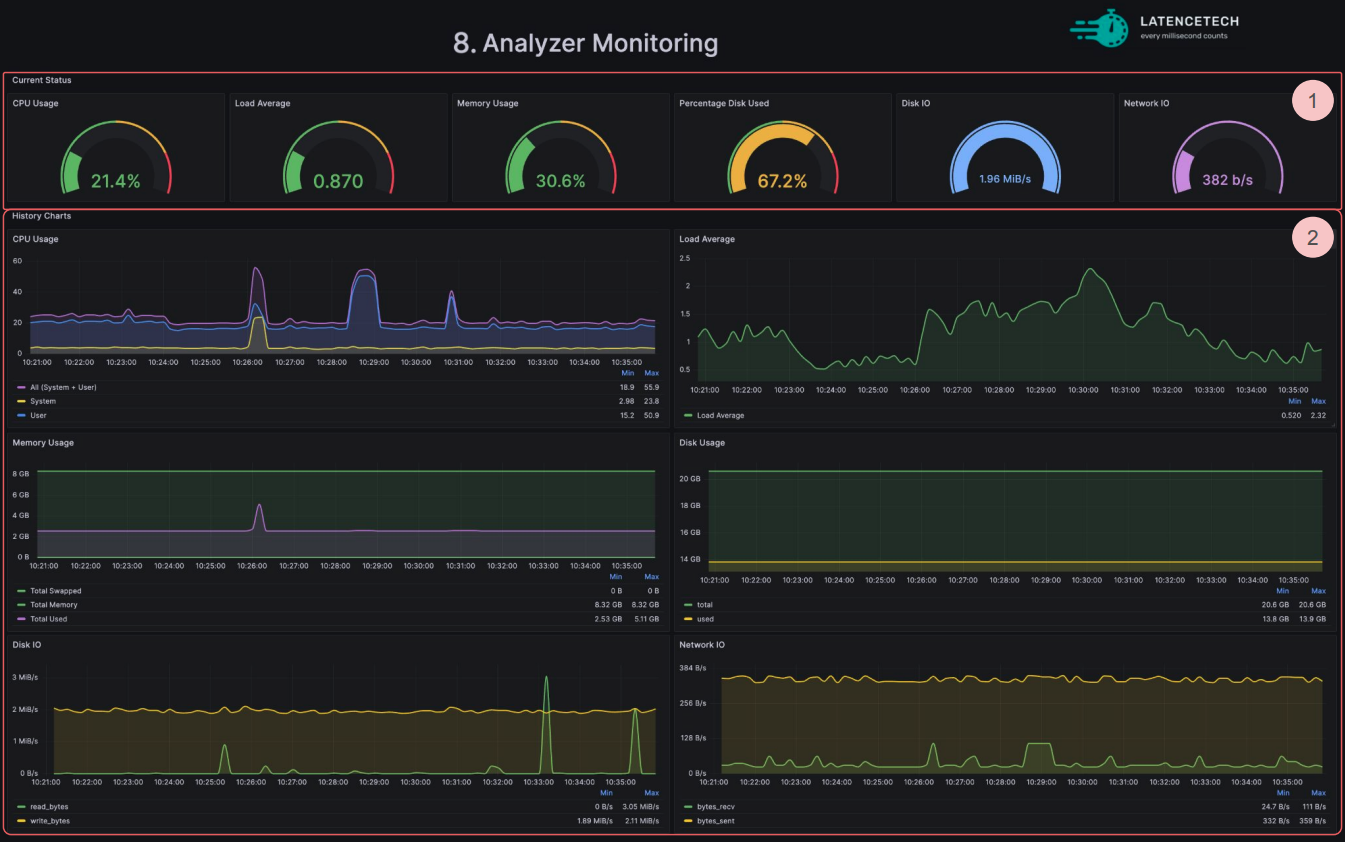
Le tableau de bord de surveillance de l'Analyzer affiche diverses métriques concernant l'état actuel de l'hôte de l'Analyzer :
- L'état actuel de l'Analyzer (1) avec de gauche à droite l'utilisation du CPU, la charge moyenne, l'utilisation de la mémoire, le pourcentage d'espace disque utilisé, les E/S disque et les E/S réseau.
- Les graphiques d'historique détaillés pour chaque indicateur (2).
Tableau de bord personnalisé
Si vous avez besoin d'un tableau de bord personnalisé, veuillez nous contacter à contact@latencetech.com