Déploiement Cradlepoint
Déployer un QoS-agent dans un routeur modem 5G Cradlepoint
Prérequis :
- Routeur modem 5G avec support de conteneurs tel que : E3000, E300, R1900, R2100
Vous pourrez également utiliser un fichier de configuration qui collecte les données GPS et les envoie à la section Latency Heatmap de votre Analyzer. Cela ne fonctionnera que si votre modem Cradlepoint prend en charge et a la fonctionnalité GPS activée.
Pour activer l'option GPS :
- Cliquez sur DEVICES dans le panneau de navigation de gauche.
- Sélectionnez l'appareil depuis la page Devices.
- Cliquez sur Configuration et Edit.
- Cliquez sur SYSTEM et GPS dans la fenêtre Edit Configuration.
- Cochez l'option Enable GPS
Déployer l'Agent
Effectuez les étapes suivantes pour déployer un QoS-agent sur un appareil local.
- Connectez-vous à NetCloud Manager.
- Cliquez sur DEVICES dans le panneau de navigation de gauche.
- Sélectionnez l'appareil depuis la page Devices.
- Cliquez sur Configuration et Edit.
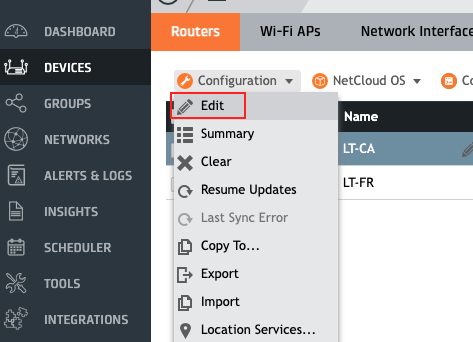
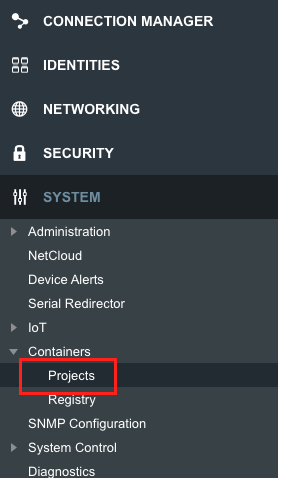
- Cliquez sur SYSTEM dans la fenêtre Edit Configuration.
- Cliquez sur Containers puis Projects.
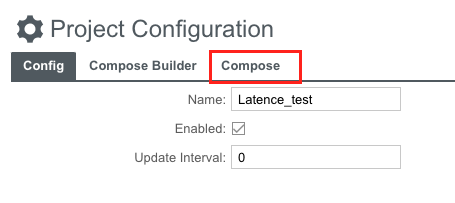
- Cliquez sur Add pour ouvrir la fenêtre Project Configuration, et entrez un nom pour le projet.
- Cochez la case Enabled.
- Allez dans l'onglet "Compose".
Pour déployer un QoS-Agent normal
Vous pouvez maintenant coller cette version légèrement modifiée du fichier de configuration YAML de la documentation et le modifier avec votre licence, votre ID QoS-agent et l'IP du reflector :
version: '2.4'
services:
  qos-agent:
    image: registry.latence.ca/software/qos-agent:latest
    container_name: lti_qos-agent
    network_mode: bridge
    restart: unless-stopped
    cap_add:
      - NET_ADMIN
    logging:
      driver: json-file
    extra_hosts:
      - msgbus.latence.ca:REPLACE_BY_IP_OF_ANALYZER_HOST
    environment:
      - LTI_agent_id=REPLACE_BY_DESIRED_ID
      - LTI_customer_id=REPLACE_BY_CUSTOMER_ID
      - LTI_license_key=REPLACE_BY_LICENSE_KEY
      - LTI_reflector=REPLACE_BY_IP_OF_REFLECTOR_HOST

      - LTI_agent_name=RELACE_BY_AGENT_NAME
      - LTI_agent_hardware=REPLACE_BY_HARDWARE_NAME
      - LTI_agent_net_type=REPLACE_BY_NETWORK_TYPE
      - LTI_agent_net_name=REPLACE_BY_NETWORK_NAME
      - LTI_agent_address=REPLACE_BY_AGENT_ADDRESS
      - LTI_agent_gps_pos=REPLACE_BY_AGENT_GEOLOCATION
      - LTI_agent_details=REPLACE_BY_AGENT_DETAILS
      - LTI_agent_expected_application_latency=REPLACE_BY_EXPECTED_APPLICATION_LATENCY
      - LTI_agent_expected_stability=REPLACE_BY_EXPECTED_STABILITY
Pour déployer un QoS-Agent avec collecte de données GPS et radio (Agent contextuel)
Vous pouvez coller cette version personnalisée du fichier de configuration YAML avec 2 composants :
- Le conteneur de collecte de données GPS / Radio
- L'agent régulier
L'Analyzer et l'ID de l'Agent doivent être les mêmes pour tous les conteneurs dans le fichier.
version: '3'
services:
  lti-cradlepoint-data:
    image: registry.latence.ca/software/data-cradle:latest
    networks:
      - cradle-network
    volumes:
      - $CONFIG_STORE
    logging:
      driver: json-file

  qos-agent:
    image: registry.latence.ca/software/qos-agent:cradlepoint
    container_name: lti_qos-agent
    networks:
      - cradle-network
    restart: unless-stopped
    cap_add:
      - NET_ADMIN
    logging:
      driver: json-file
    extra_hosts:
      - msgbus.latence.ca:REPLACE_BY_IP_OF_ANALYZER_HOST
    environment:
      - LTI_cradlepointapi_ip=lti-cradlepoint-data
      - LTI_cradlepointdata_frequency_connection=10
      - LTI_agent_id=REPLACE_BY_DESIRED_ID
      - LTI_customer_id=REPLACE_BY_CUSTOMER_ID
      - LTI_license_key=REPLACE_BY_LICENSE_KEY
      - LTI_reflector=REPLACE_BY_IP_OF_REFLECTOR_HOST
      - LTI_iperf3_session_interval=7200

      - LTI_agent_name=RELACE_BY_AGENT_NAME
      - LTI_agent_hardware=REPLACE_BY_HARDWARE_NAME
      - LTI_agent_net_type=REPLACE_BY_NETWORK_TYPE
      - LTI_agent_net_name=REPLACE_BY_NETWORK_NAME
      - LTI_agent_address=REPLACE_BY_AGENT_ADDRESS
      - LTI_agent_gps_pos=REPLACE_BY_AGENT_GEOLOCATION
      - LTI_agent_details=REPLACE_BY_AGENT_DETAILS
      - LTI_agent_expected_application_latency=REPLACE_BY_EXPECTED_APPLICATION_LATENCY
      - LTI_agent_expected_stability=REPLACE_BY_EXPECTED_STABILITY

networks:
  cradle-network:
    driver: bridge
    ipam:
      config:
        - subnet: 172.20.0.0/16
Pour la configuration des métadonnées, veuillez vous référer à cette section Qos-Agent, de la documentation de lancement.
- Vous pouvez maintenant cliquer sur Save et Commit Changes.
Vérifier que l'Agent est déployé
Effectuez les étapes suivantes pour vérifier que le conteneur QoS-agent a été téléchargé et est en cours d'exécution.
- Cliquez sur l'appareil où vous avez installé le docker.
- Cliquez sur l'onglet Containers.
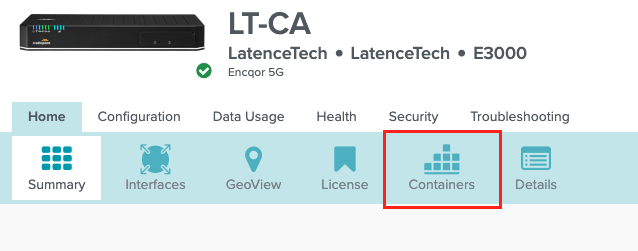
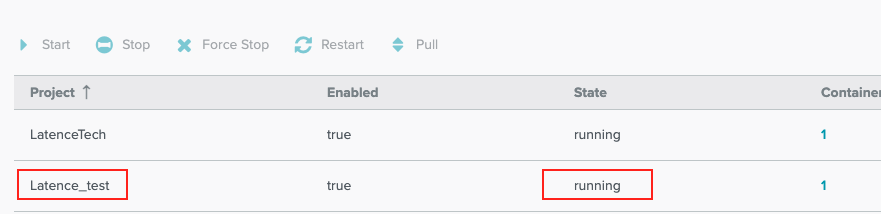
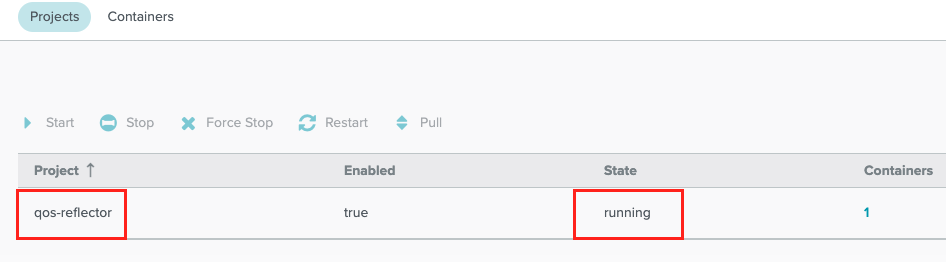
- Vérifiez que l'état du conteneur est "running" sous Projects.
- Si le conteneur n'affiche pas l'état running, donnez-lui quelques secondes et actualisez la page.
- Parfois, cela peut prendre quelques minutes pour que le routeur s'actualise, allez sur votre Analyzer et vérifiez si votre agent a été déployé.
La consommation de calcul d'1 Agent (Configuration standard) sur un routeur Cradlepoint E3000 : - CPU moyen ~1% - Mémoire moyenne 8MB
Déployer un Reflector dans un routeur modem 5G Cradlepoint
Prérequis :
- Routeur modem 5G avec support de conteneurs tel que : E3000, E300, R1900, R2100
- Cette configuration fonctionne si le QoS-agent et le Reflector sont dans le même réseau, par exemple un réseau sans fil privé
Déployer le Reflector
Effectuez les étapes suivantes pour déployer un reflector sur un appareil local.
- Connectez-vous à NetCloud Manager en tant qu'administrateur ou avec des privilèges d'utilisateur complets.
- Cliquez sur DEVICES dans le panneau de navigation de gauche.
- Sélectionnez l'appareil depuis la page Devices.
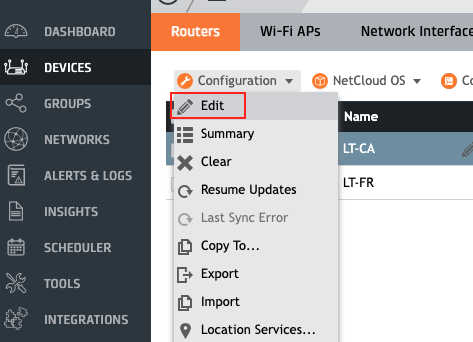
- Cliquez sur Configuration et Edit.
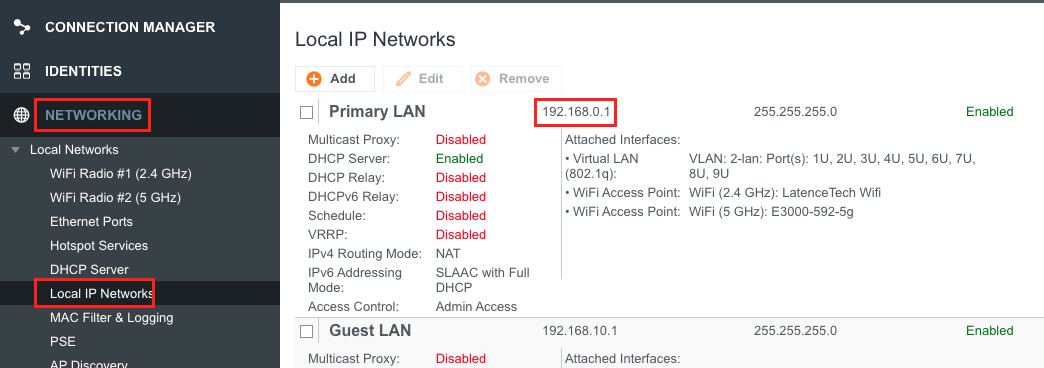
- Sélectionnez les Local IP Networks dans la section NETWORKING
- Notez l'adresse IP du sous-réseau Primary LAN.
- Quittez cette page et cliquez sur SYSTEM dans la fenêtre Edit Configuration.
Configurer le conteneur Reflector
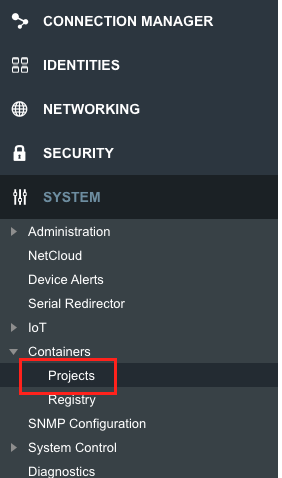
- Cliquez sur Containers puis Projects.
- Cliquez sur Add pour ouvrir la fenêtre Project Configuration, et entrez un nom pour le projet.
- Cochez la case Enabled.
- Allez dans l'onglet "Compose".
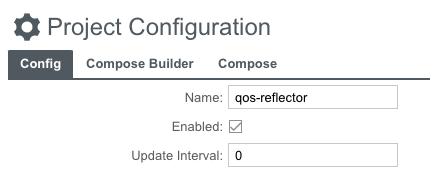
- Vous pouvez maintenant coller cette version légèrement modifiée du fichier de configuration YAML de la documentation et le modifier avec votre licence et votre ID de reflector :
version: '2.4'
services:
  reflector:
    image: registry.latence.ca/software/reflector:latest
    container_name: lti_reflector
    ports:
      - "12023:12023"
      - "12024:12024/udp"
      - "12080:12080"
      - "12443:12443"
      - "12501:12501/tcp"
      - "12501:12501/udp"
      - "12550:12550/tcp"
      - "12550:12550/udp"
      - "12555:12555/tcp"
      - "12555:12555/udp"
      - "12800:12819/udp"
      - "12862:12862"
    restart: unless-stopped
    logging:
      driver: json-file
    environment:
      - LTI_reflector_id=REPLACE_BY_DESIRED_ID
      - LTI_license_key=REPLACE_BY_LICENSE_KEY
- Ne fermez pas cette fenêtre et allez dans l'onglet Compose Builder.
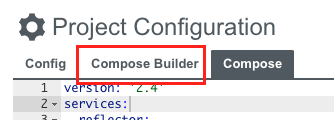
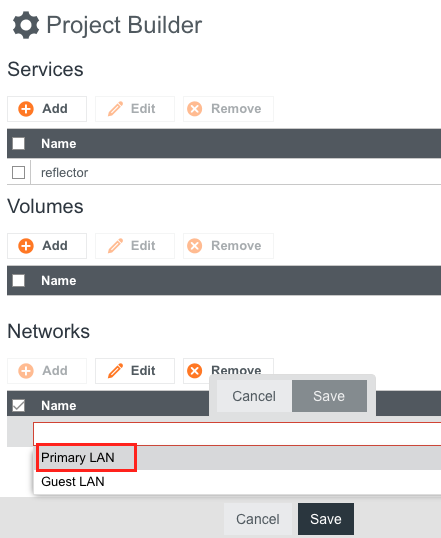
- Dans la section Networks, cliquez sur Add et sélectionnez le Primary LAN et cliquez sur Save.
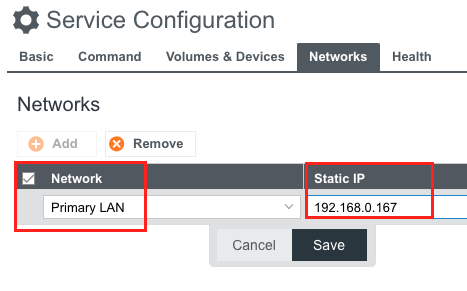
- Ensuite, sélectionnez reflector dans la section Services et cliquez sur edit.
- Allez dans l'onglet Networks.
- Ajoutez le réseau Primary LAN et établissez une adresse IP statique pour le conteneur.
- Notez l'adresse IP que vous avez assignée au conteneur.
Configurer le Zone Firewall
- Vous pouvez maintenant tout sauvegarder et aller dans l'onglet Security dans le panneau de gauche.
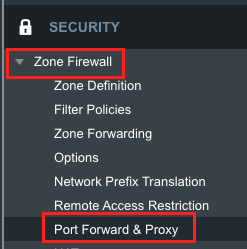
- Sélectionnez Port Forward & Proxy dans la section Zone Firewall.
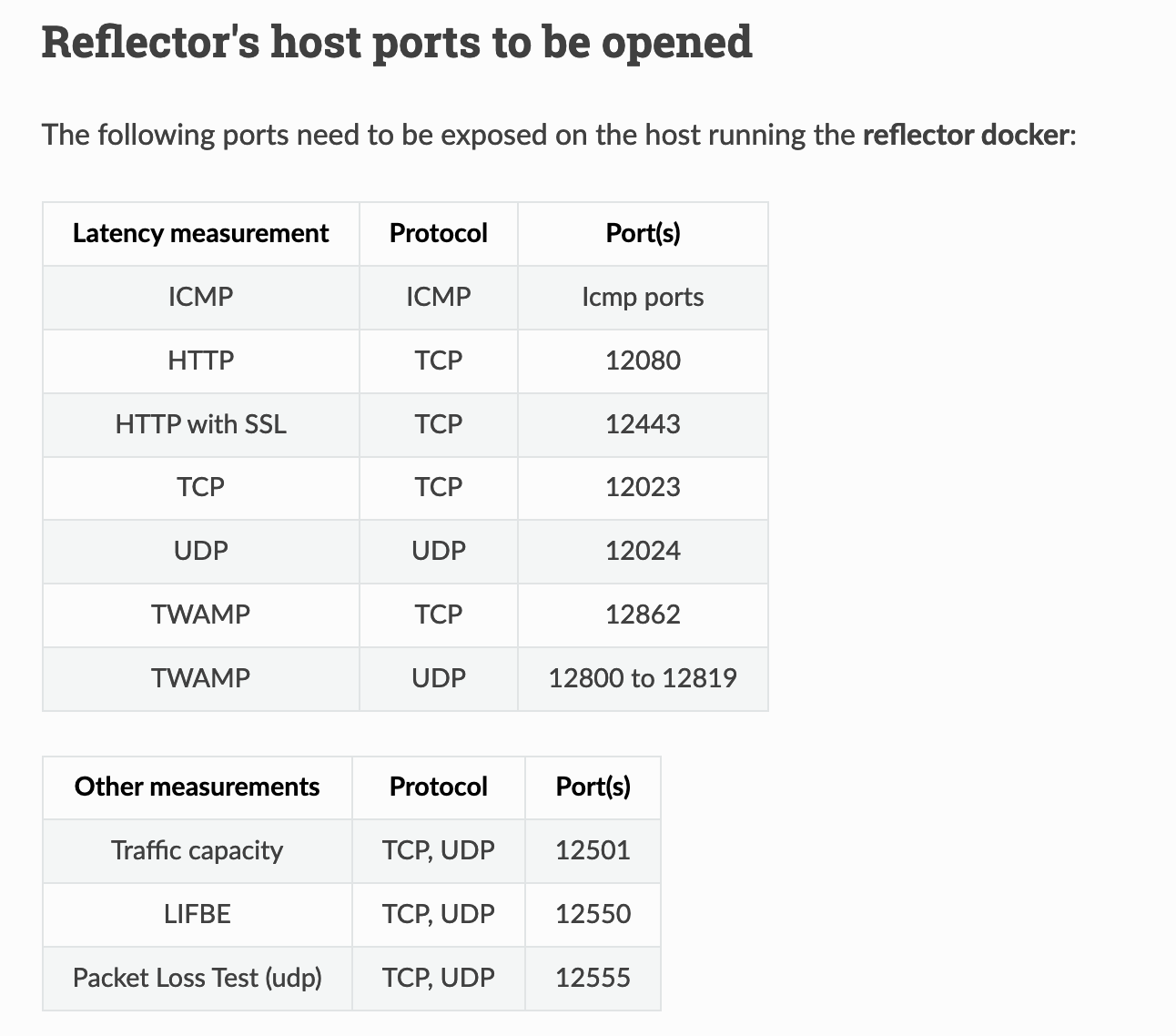
- Nous devrons maintenant établir des règles pour chaque port nécessaire au reflector comme indiqué dans la documentation.
- Dans la section Port Forwarding Rules, nous pouvons Ajouter une règle pour le port HTTP en procédant ainsi : 1) Nommer notre règle de manière appropriée, 2) Cliquer sur Enable 3) Établir les ports corrects 4) L'assigner à l'adresse IP de notre conteneur 5) choisir le bon Protocole
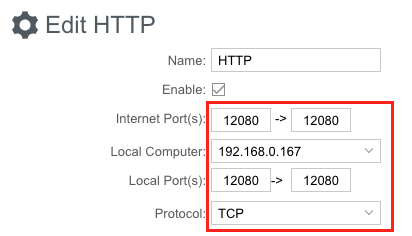
- Nous devrons faire cela pour tous les ports nécessaires.
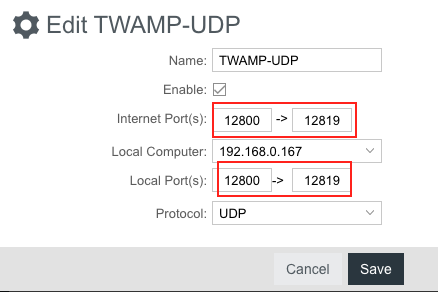
- Pour la section TWAMP qui nécessite l'ouverture des ports 12800 à 12819, nous pouvons suivre cette méthode :
- Une fois tous les ports définis, vous devriez les voir tous répertoriés.
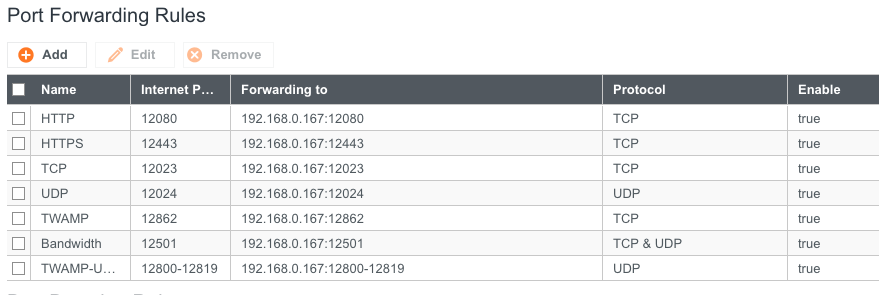
- Nous pouvons maintenant cliquer sur Commit Changes et OK.
Vérifier que le Reflector est déployé
Effectuez les étapes suivantes pour vérifier que le conteneur reflector a été téléchargé et est en cours d'exécution.
- Cliquez sur l'appareil où vous avez installé le docker.
- Cliquez sur l'onglet Containers.
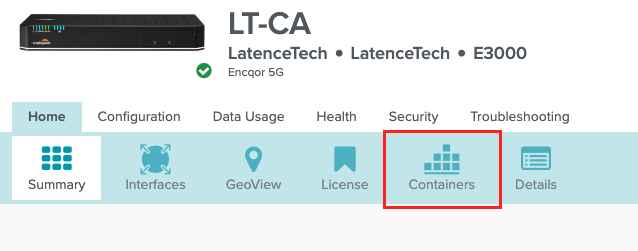
- Vérifiez que l'état du conteneur est "running" sous Projects.
- Si le conteneur n'affiche pas l'état running, donnez-lui quelques secondes et actualisez la page.
- Parfois, cela peut prendre quelques minutes pour que le routeur s'actualise.
- Pour que l'Agent envoie des données à ce reflector, vous devrez mettre l'IP statique du conteneur que vous avez établie plus tôt, dans le fichier de configuration du QoS-agent.
- Dans le cas de cette démonstration, nous écririons 192.168.0.167 dans la section IP du reflector.

- Pour confirmer que le reflector fonctionne bien, connectez-vous à votre tableau de bord, sélectionnez votre agent et vérifiez que les données arrivent.
- Si certains protocoles n'apparaissent pas, vérifiez à nouveau votre section Port Forwarding Rules.
Utiliser une carte SIM au lieu du réseau local
Indications
Il existe 2 façons de gérer votre modem Cradlepoint : - Le Remote NetCloud Manager, via https://www.cradlepointecm.com/, - Le Local NetCloud Manager
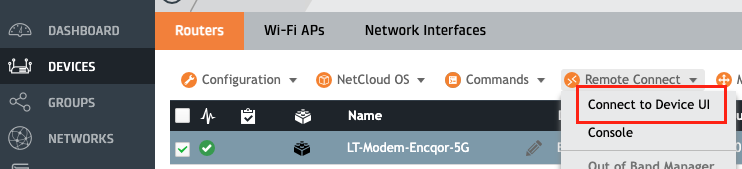
Pour accéder au Local NetCloud Manager, vous pouvez : - Vous connecter à votre modem via ethernet, ou au réseau de votre modem et ensuite aller sur http://192.168.0.1. - Aller dans la section Devices sur le Remote NetCloud Manager, sélectionner votre appareil, cliquer sur Remote connect et Connect to Device UI.
Étapes pour configurer le modem
Nous suivrons ces étapes dans le Remote NetCloud Manager.
Le Cradlepoint E3000 ne peut utiliser qu'une seule carte SIM à la fois. Pour utiliser cette carte, nous devrons modifier certaines configurations dans notre modem : - Créer un profil pour la carte - Changer l'ordre de priorité des Interface Profiles pour mettre notre profil de carte SIM en premier - Activer uniquement le slot SIM utilisé par notre carte - Basculer vers le Local NetCloud Manager et changer l'ordre de priorité là aussi.
Créer un profil
- Allez dans la section Devices.
- Sélectionnez votre appareil.
- Sélectionnez Configuration et Edit.
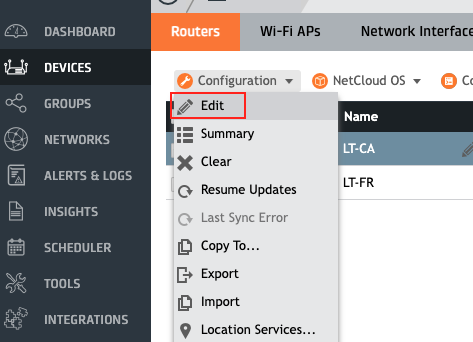
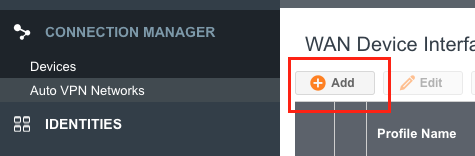
- Cliquez sur Add.
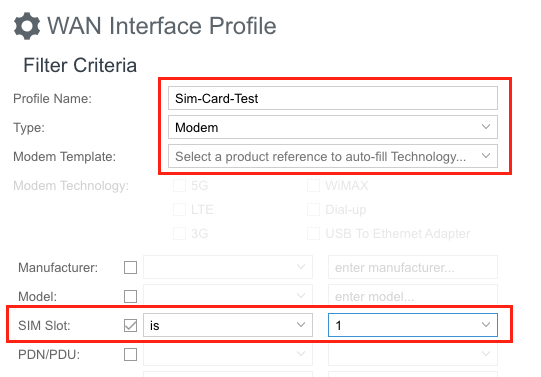
- Établissez un nom et sélectionnez le type Modem.
- Sélectionnez le slot de carte SIM de votre carte et cliquez sur Next.
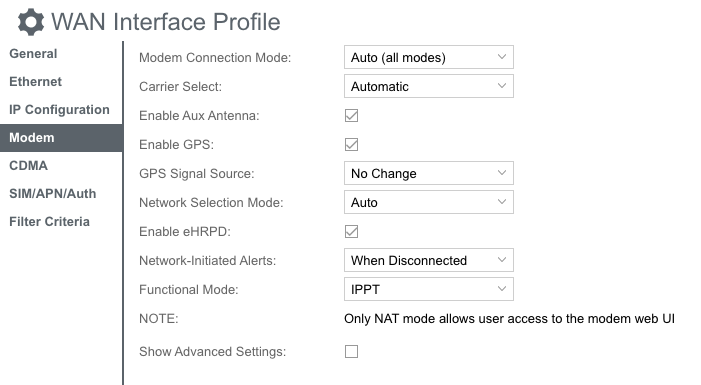
- Dans l'onglet Modem, effectuez les modifications nécessaires, si votre opérateur n'est pas dans le menu déroulant, sélectionnez simplement Automatic.
- Dans l'onglet SIM/APN/Auth, effectuez les modifications nécessaires, si vous n'avez pas reçu de code PIN ou d'APN spécifique, laissez les configurations par défaut.
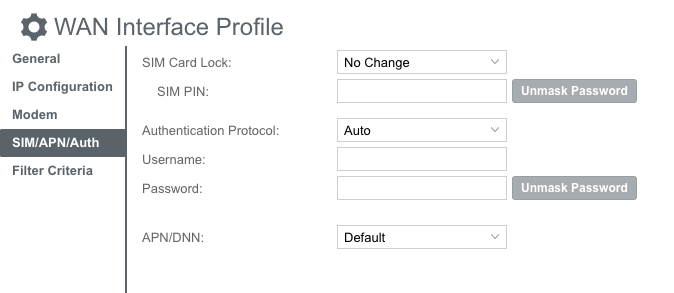
- Dans l'onglet Filter Criteria, vous pouvez sélectionner différentes technologies de modem pour vous aider à classer le profil plus tard.
- Cliquez sur Save.
Ordre de priorité
- Maintenant que notre profil d'interface a été créé, nous devons le déplacer en haut de la liste et nous assurer que le profil est activé
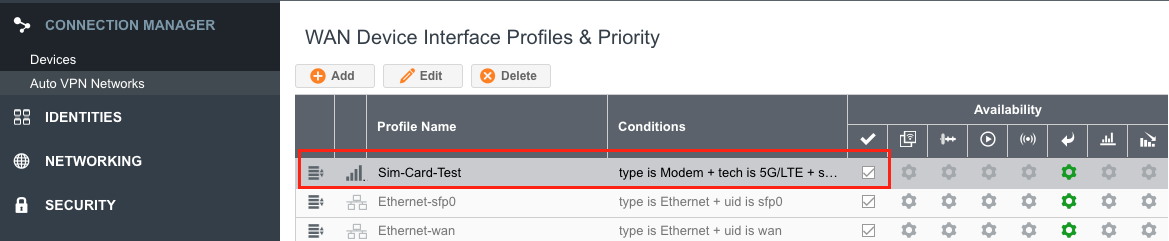
Slot de carte SIM
- Plus bas sur la page, dans la section WAN Management et l'onglet SIM Slots, nous pouvons nous assurer que seul le slot utilisé par notre carte sera activé.
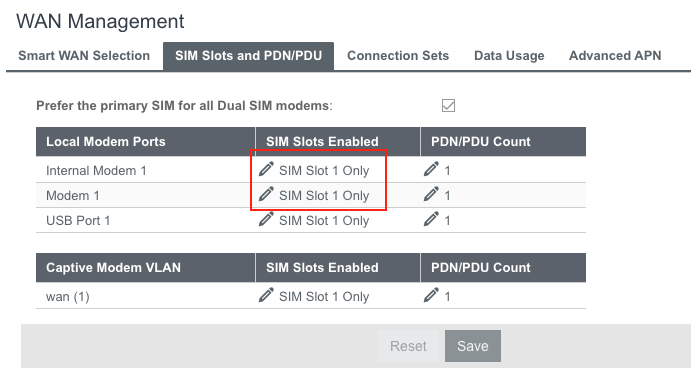
- Nous pouvons maintenant cliquer sur Save et Commit.
Local NetCloud Manager
Certaines modifications peuvent avoir du mal à s'appliquer lorsqu'elles sont effectuées depuis le Remote NetCloud Manager, donc pour nous assurer que notre nouveau profil est défini, nous accéderons au Local NetCloud Manager et changerons également l'ordre de priorité là-bas.
Pour rappel, vous pouvez accéder au Local NetCloud Manager en :
- Vous connectant à votre modem via ethernet, ou au réseau de votre modem et ensuite en allant sur http://192.168.0.1.
- Allant dans la section Devices sur le Remote NetCloud Manager, sélectionnez votre appareil, cliquez sur Remote connect et Connect to Device UI.
- Une fois sur la Device UI, entrez vos identifiants et connectez-vous.
- Le nom d'utilisateur par défaut est admin et le mot de passe par défaut est le mot de passe écrit directement sous votre modem.
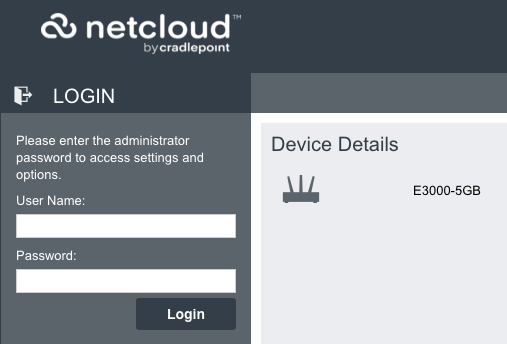
- Une fois connecté, cliquez sur Connection Manager et sélectionnez Devices.
- Assurez-vous que votre profil est en haut de la liste et est activé.
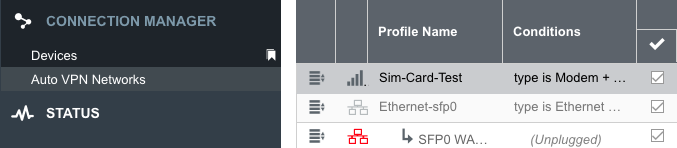
- Les modifications peuvent prendre quelques minutes pour s'appliquer complètement
Support
Pour un support supplémentaire, créez un ticket en cliquant sur le bouton "Demander de l'aide".