Application mobile
Téléchargement
Notre application "Mobile Latency Measurement" est disponible sur Google Playstore et Apple Store.

Mises à jour automatiques
Si votre téléphone est configuré pour télécharger automatiquement les nouvelles versions d'applications, l'application Mobile Latency Measurement se mettra à jour d'elle-même lorsqu'une nouvelle version est publiée sur le magasin. Aucun téléchargement manuel n'est requis.
Android (Google Play)
Lorsque les mises à jour automatiques sont activées dans Google Play, l'application est mise à jour en arrière-plan. Vous pouvez vérifier ou modifier ce paramètre dans Google Play Store > Icône de profil > Paramètres > Préférences réseau > Mise à jour automatique des applis. Choisissez toute option autre que Ne pas mettre à jour les applis automatiquement (par exemple, Mettre à jour uniquement via Wi-Fi).
iOS (App Store)
Lorsque Mises à jour d'apps est activé, les nouvelles versions sont installées automatiquement. Sur iOS 18 et versions ultérieures, vous pouvez vérifier ou modifier ce paramètre dans Réglages > Apps > App Store > Mises à jour d'apps. Sur iOS 17 et versions antérieures, le paramètre se trouve sous Réglages > App Store > Mises à jour d'apps.
Votre clé de licence et les paramètres de l'application sont conservés lors des mises à jour. Après une mise à jour, ouvrez l'application et confirmez que les mesures s'exécutent comme prévu.
Paramètres pour la version Pro
Par défaut, vous pouvez accéder à la version d'essai sur l'application, qui vous permet de faire des mesures de latence et de bande passante pendant 3 minutes.
Pour utiliser la version Pro :
- Ouvrir les paramètres
- Remplir le champ "LTI license key" avec votre propre clé (ou scanner directement le QRcode de votre clé)
- Enregistrer
Si vous utilisez votre propre analyzer, les données doivent être envoyées au port influxdb (12086).
Exemple : http://your_analyzer_ip_address:12086/
Pour toute demande concernant une licence, veuillez soumettre un ticket sur le support LatenceTech (dans le coin inférieur droit de cette page).
Page d'accueil
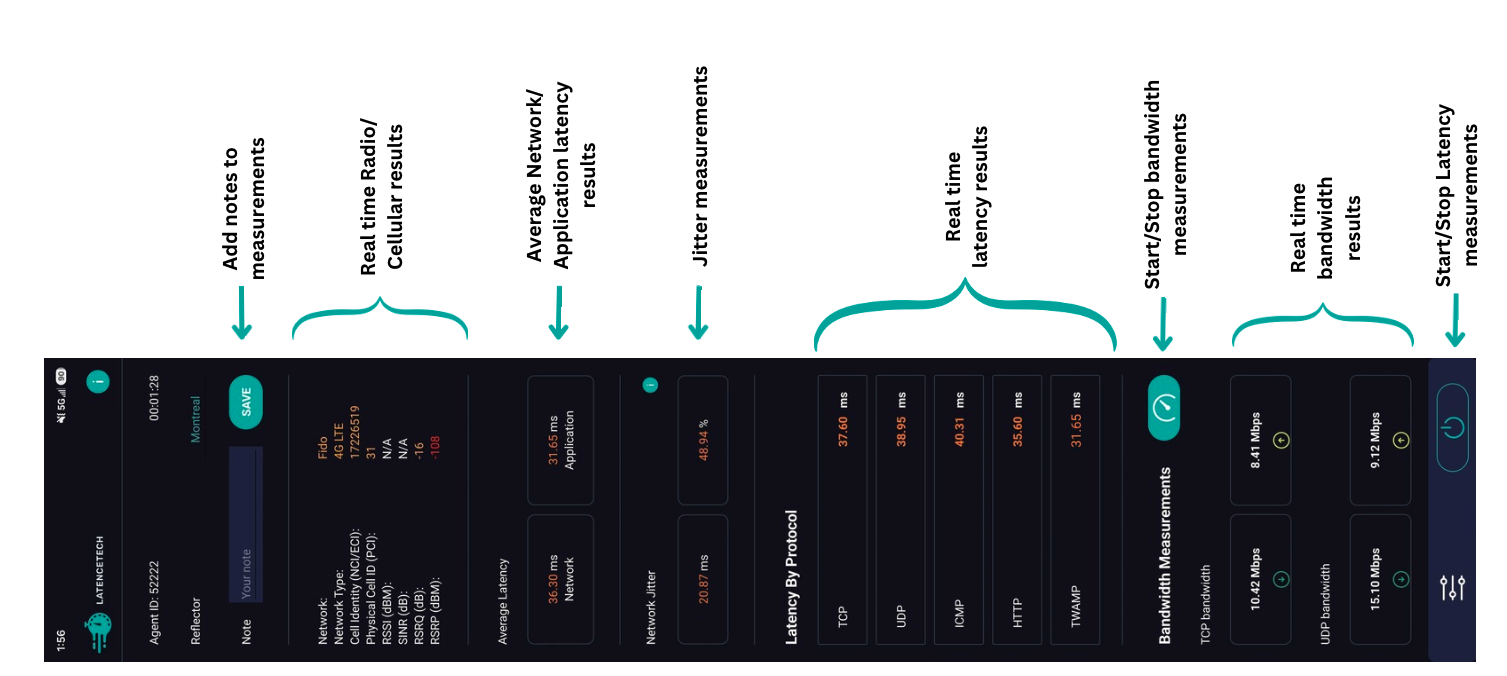
Détails des données Radio/Cellulaires :
Network: Nom du réseau en cas de réseau mobile, SSID en cas de WiFi.
Par exemple : Rogers, Videotron, Telus, Andoid WiFi
Network Type: Type de réseau par exemple 4G LTE, 5G, 3G, 2G, Unknown.
En cas de WiFi, c'est "WiFi + ' ' + Technology", par exemple : WiFi 2.5GHz, WiFi 5GHz
Cell Identity (NCI/ECI): Affiche l'identité de cellule (E-UTRAN Cell Identity (ECI) en cas de 4G LTE, NR Cell Id (NCI) en cas de 5G NR)
Physical Cell ID (PCI): ID de cellule physique pour 4G/LTE et 5G/NR
RSSI (dBM): Indication de puissance du signal reçu (RSSI) en dBm pour WiFi/3G/2G
SINR (dB): Rapport signal/bruit en dB pour 4G/LTE et 5G/NR
RSRQ (dB): Qualité du signal de référence reçu en dB pour 4G/LTE et 5G/NR
RSRP (dBM): Puissance du signal de référence reçu en dBm pour 4G/LTE et 5G/NR
Disponibilité des indicateurs par type de réseau
| Indicateur | 4G/LTE | 5G/NR | 3G | 2G | WiFi |
|---|---|---|---|---|---|
| Cell Identity (NCI/ECI) | ✅ (ECI) | ✅ (NCI) | ❌ | ❌ | ❌ |
| Physical Cell ID (PCI) | ✅ | ✅ | ❌ | ❌ | ❌ |
| RSSI (dBM) | ❌ | ❌ | ✅ | ✅ | ✅ |
| SINR (dB) | ✅ | ✅ | ❌ | ❌ | ❌ |
| RSRQ (dB) | ✅ | ✅ | ❌ | ❌ | ❌ |
| RSRP (dBM) | ✅ | ✅ | ❌ | ❌ | ❌ |
| ECIO | ❌ | ❌ | ❌ | ❌ | ❌ |
Paramètres personnalisés
Personnalisez votre expérience dans les paramètres :
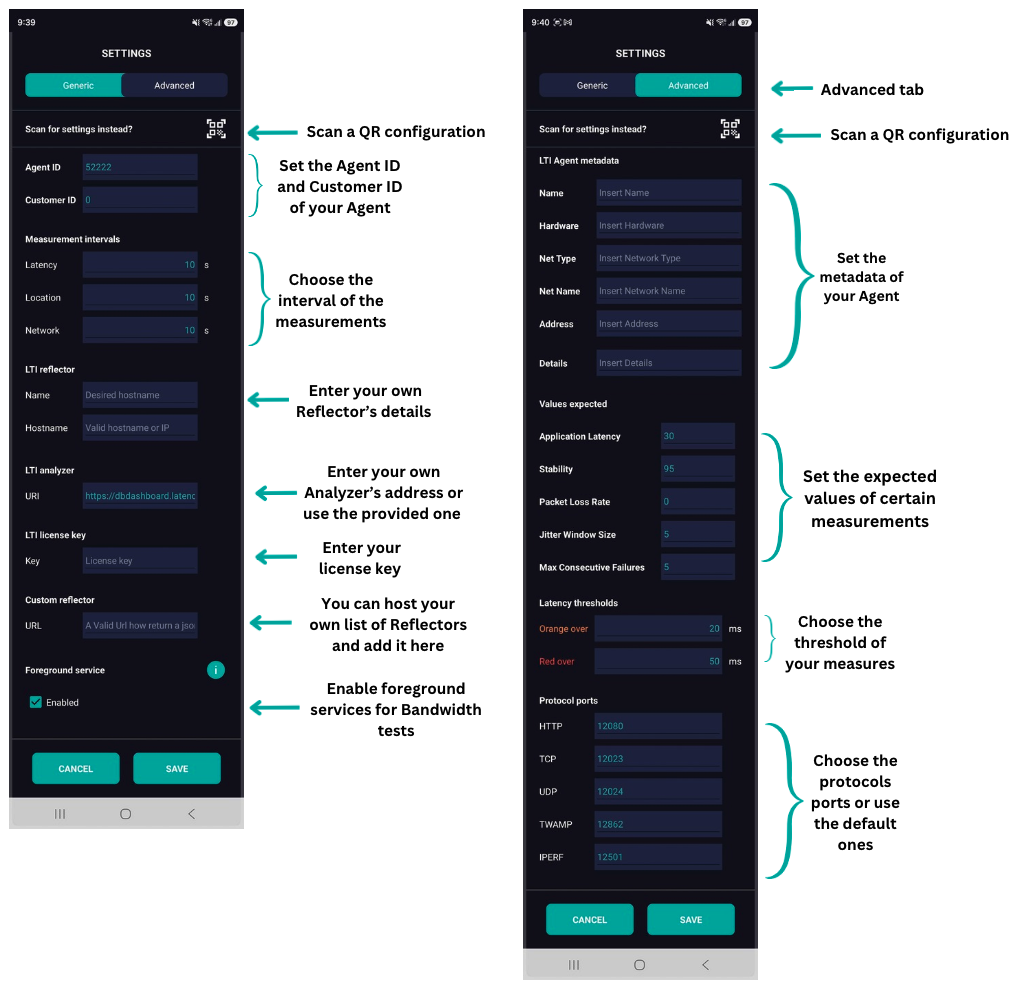
Appuyez sur Enregistrer pour sauvegarder et fermer les paramètres.
Importer les paramètres avec un QR code
À partir de la version 2.5, l'application mobile (Android) prend en charge l'importation des paramètres en scannant un QR code.
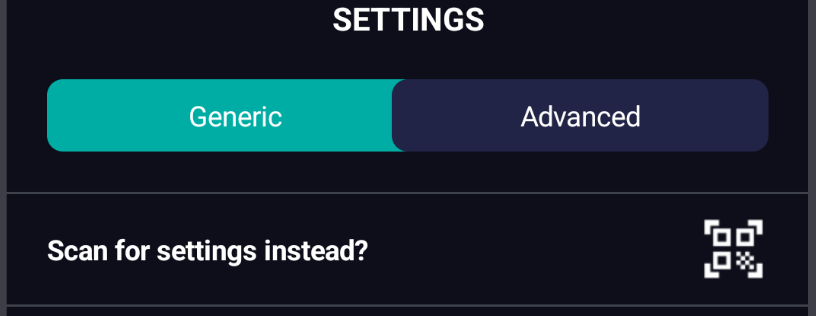
Après avoir scanné le QR code, appuyez sur Enregistrer pour sauvegarder et fermer les paramètres.
Vous pouvez générer vos QR codes personnalisés à l'aide de l'outil QR Code Generator.
Plus d'informations dans Générateur de configuration QR Code.
Liste de Reflector personnalisée
Il est possible d'héberger votre propre liste de Reflectors en plus des listes publiques que nous fournissons. Vous pouvez trouver un modèle pour créer votre propre liste de Reflector ici :
Télécharger et configurer
Vous pouvez télécharger le modèle depuis ici :
wget https://api.latence.ca/mobile/template.json
Vous trouverez un document JSON comme celui-ci que vous pourrez personnaliser et ajouter plus de Reflectors :
[
    {
        "Name":"REPLACE WITH Reflector's name",
        "Hostname":"REPLACE WITH Reflector's IP or DNS",
        "Description":"REPLACE WITH Reflector's description"
    },
    {
        "Name":"REPLACE WITH Reflector's name",
        "Hostname":"REPLACE WITH Reflector's IP or DNS",
        "Description":"REPLACE WITH Reflector's description"
    },
]
Vous devrez ensuite héberger ce fichier yaml sur un serveur accessible par les autres appareils.
Ajouter la liste de Reflector personnalisée
Vous pouvez maintenant ouvrir l'application mobile et aller dans les Paramètres. Une fois là, allez en bas de la page dans la section Custom Reflector.
Vous pouvez saisir l'URL sur laquelle la liste est maintenant hébergée.
Les Reflectors seront ensuite ajoutés à la liste que vous avez sur la page d'accueil.
Service au premier plan
À partir de la version 2.1, l'application mobile (Android) inclut la prise en charge du service au premier plan, un type de service qui permet à une application d'effectuer des opérations de longue durée lorsque l'application n'est pas au premier plan, offrant un niveau de priorité plus élevé et réduisant la probabilité d'être interrompue par le système.
La version 2.2 de l'application mobile (Android) introduit une case à cocher dans les paramètres de l'application pour activer ou désactiver le service au premier plan pour les mesures de latence. Lorsqu'il est activé, le service au premier plan permet à l'application de fournir des mesures de latence cohérentes même lorsqu'elle est minimisée ou que le téléphone est verrouillé. Cette fonctionnalité est activée par défaut. La désactiver peut entraîner des mesures incohérentes, en particulier lorsque l'application n'est pas au premier plan, et peut même causer l'arrêt de l'application par le système lorsqu'elle n'est pas au premier plan.
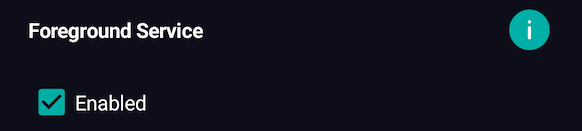
Considération importante : Bien qu'Android donne la priorité aux services au premier plan, les rendant moins susceptibles d'être interrompus, il est toujours possible que le système arrête un service au premier plan dans des conditions extrêmes, telles qu'une mémoire faible ou une maintenance du système. Même avec le service au premier plan activé, Android peut interrompre l'application pour allouer des ressources à des tâches critiques.
Carte thermique
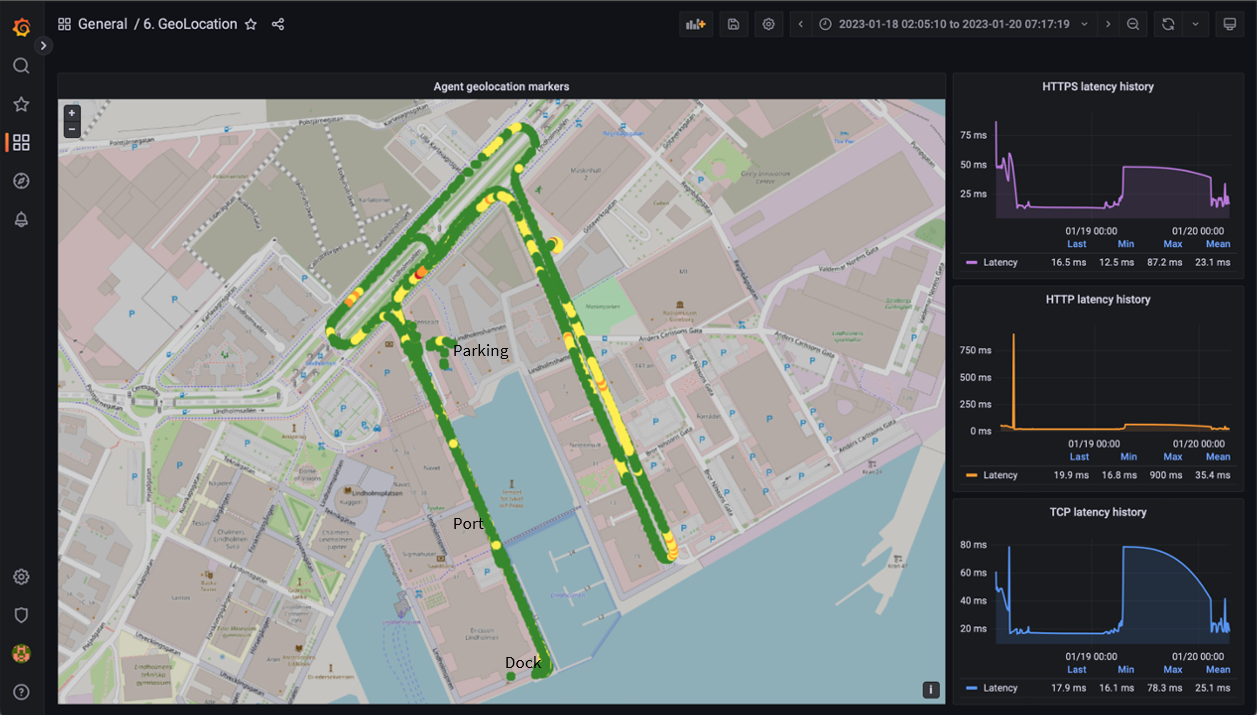
Vous pouvez afficher la carte thermique générée par l'application sur dashboard.latence.ca, dans la section "4. Latency Heatmap".
Vous pouvez désactiver le rafraîchissement automatique de 5 secondes dans le coin supérieur droit de la page.
Dépannage
L'application plante sur Android : Si l'application MobileLatency plante fréquemment sur Android, essayez les étapes suivantes :
- Forcer l'arrêt de l'application : Allez dans Paramètres > Applications > MobileLatency > Forcer l'arrêt.
- Effacer le cache de l'application : Dans les mêmes paramètres d'informations sur l'application, naviguez vers Stockage et cache > Effacer le cache.
- Redémarrer l'application : Après avoir effacé le cache, redémarrez l'application MobileLatency. Cela devrait aider à résoudre tout problème causant le plantage de l'application. Si les problèmes persistent, envisagez de contacter notre équipe de support pour obtenir de l'aide supplémentaire.
Problèmes courants :
- Pas de données TWAMP : Il est possible que l'application n'affiche aucune valeur pour le protocole TWAMP car TWAMP ne fonctionne pas dans les réseaux NAT. Nous avons également identifié certains problèmes qui seront corrigés dans les versions ultérieures.
- Aucune donnée du tout : Vérifiez que vous avez sélectionné un Reflector valide avant de démarrer les mesures. Si vous avez saisi votre propre Reflector personnalisé, vérifiez que tous les ports nécessaires sont ouverts et accessibles depuis l'appareil.