Considérations supplémentaires
Cette section résume les informations sur la mesure de latence, l'échantillonnage, la volumétrie et les données.
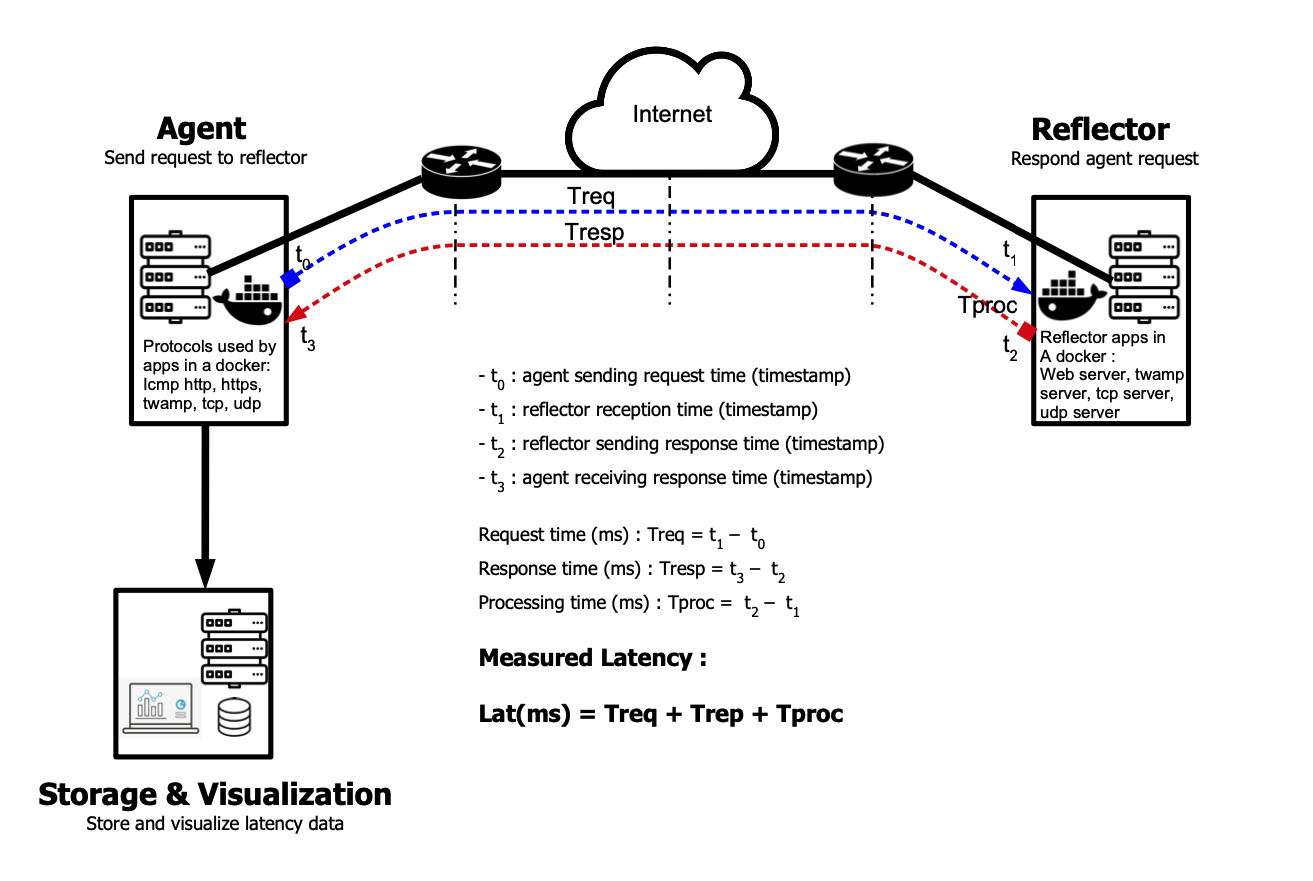
Méthode de mesure de la latence
Ce diagramme illustre comment nous calculons la latence à partir du QoS-Agent.
Taux d'échantillonnage par défaut
Ci-dessous les taux d'échantillonnage par défaut. Référez-vous à la section Configurations personnalisées pour apprendre comment les modifier.
Note : Toute modification du fichier de configuration d'un docker en cours d'exécution doit être suivie d'un redémarrage (arrêt, démarrage) du docker.
| Protocole | Taux d'échantillonnage |
|---|---|
| TWAMP | toutes les 2 secondes |
| ICMP | toutes les 2 secondes |
| HTTP | toutes les 2 secondes |
| HTTPs | toutes les 2 secondes |
| TCP | toutes les 2 secondes |
| UDP | toutes les 2 secondes |
| TraceRoute | toutes les 15 minutes |
| PacketLoss | toutes les 5 secondes |
| Iperf3 | toutes les 2 heures |
| Lifbe | toutes les 10 minutes |
Volumétrie
Le tableau ci-dessous présente la consommation de données avec une configuration intensive :
| Protocole | Échantillonnage | Consommation horaire | Consommation quotidienne | Consommation mensuelle |
|---|---|---|---|---|
| TWAMP | 30 / min | 3,5 Mo | 82,9 Mo | 2,6 Go |
| ICMP | 30 / min | 0,2 Mo | 4,8 Mo | 148,8 Mo |
| HTTP | 30 / min | 0,5 Mo | 12 Mo | 372 Mo |
| HTTPs | 30 / min | 0,6 Mo | 14,4 Mo | 446,4 Mo |
| TCP | 30 / min | 0,4 Mo | 9,6 Mo | 297,6 Mo |
| UDP | 30 / min | 0,4 Mo | 9,6 Mo | 297,6 Mo |
Autres protocoles
| Protocole | Échantillonnage | Consommation horaire | Consommation quotidienne | Consommation mensuelle |
|---|---|---|---|---|
| TraceRoute | 4 / heure | 2,2 Ko | 53 Ko | 1,7 Mo |
| Iperf3 | 12 / jour | 83 Mo | 2 Go | 62 Go |
| Lifbe | 6 / heure | 25,8 Mo | 619,2 Mo | 18,6 Go |
| PacketLoss | 12 / min | 4,3 Mo | 104,2 Mo | 3,1 Go |
Emplacements des données
Les bases de données Influx et Grafana sont accessibles sur l'hôte analyzer
| Application | Emplacement |
|---|---|
| Grafana | lti_analyzer/grafana/grafana/grafana.db |
| Influx | lti_analyzer/influx/data/* |
Sauvegardes
Les sauvegardes peuvent être effectuées en copiant simplement les fichiers à l'emplacement souhaité, ou en configurant un processus de lecture des bases de données.
Extension des tableaux de bord
Des tableaux de bord supplémentaires peuvent être créés. Contactez votre fournisseur Latence Technologies pour plus d'informations à ce sujet.
Installer et configurer NTP
Vous pouvez installer NTP avec les commandes suivantes
  sudo apt install ntp      # for Debian/Ubuntu
  sudo yum install ntp      # for CentOS/RHEL
  sudo dnf install ntp      # for Fedora
Après l'installation, modifiez /etc/ntp.conf pour spécifier vos serveurs NTP :
server pool.ntp.org
server time-a-g.nist.gov
driftfile /var/lib/ntp/ntp.drift
Vous pouvez ajouter le mot-clé prefer pour prioriser un serveur spécifique :
server 192.168.1.1 prefer
server pool.ntp.org
Ensuite, activez et démarrez le service NTP :
sudo systemctl enable ntpd
sudo systemctl start ntpd
Pour vérifier que la synchronisation fonctionne :
ntpq -p
Utiliser un DNS sécurisé au lieu d'une adresse IP pour votre analyzer
Si vous souhaitez ajouter un serveur nginx à votre analyzer pour pouvoir utiliser une adresse DNS, suivez ces étapes :
Créer le serveur
Vous avez besoin de :
Un enregistrement DNS A pointant vers l'IP publique de votre analyzer. Celui-ci sera configuré avec Nginx pour proxy votre serveur d'application. Dans notre exemple, ce sera demo.domain.com
L'adresse du serveur d'application que vous souhaitez proxifier. Dans notre cas, ce sera http://127.0.0.1:12021.
Étape 1 — Installation de Nginx
sudo apt update
sudo apt install nginx
systemctl status nginx
Étape 2 — Configurer le bloc serveur
Il est recommandé de créer un fichier de configuration personnalisé pour vos ajouts de nouveaux blocs serveur, au lieu de modifier directement la configuration par défaut. Créez et ouvrez un nouveau fichier de configuration Nginx en utilisant nano ou votre éditeur de texte préféré :
sudo nano /etc/nginx/sites-available/demo.domain.com
Copiez le bloc suivant et collez-le dans votre fichier de configuration, n'oubliez pas de modifier "demo.domain.com" avec l'enregistrement DNS A que vous avez attribué à votre analyzer.
server {
listen 80;
listen [::]:80;
server_name demo.domain.com;
location / {
proxy_pass http://127.0.0.1:12021;
include proxy_params;
}
}
Ensuite, activez ce fichier de configuration en créant un lien de celui-ci vers le répertoire sites-enabled que Nginx lit au démarrage :
sudo ln -s /etc/nginx/sites-available/demo.domain.com /etc/nginx/sites-enabled/
Vous pouvez maintenant tester votre fichier de configuration pour les erreurs de syntaxe :
sudo nginx -t
Sans problèmes signalés, redémarrez Nginx pour appliquer vos modifications :
sudo systemctl restart nginx
Ajouter des certificats TLS/SSL
Étape 1— Installation de Certbot
sudo apt install certbot python3-certbot-nginx
Étape 2 — Confirmation de la configuration de Nginx
Si vous avez suivi le tutoriel ci-dessus, vous devriez avoir un bloc serveur pour votre domaine à /etc/nginx/sites-available/example.com avec la directive server_name déjà définie de manière appropriée, n'hésitez pas à passer à l'étape 3.
Pour vérifier, ouvrez le fichier de configuration de votre domaine en utilisant nano ou votre éditeur de texte favori :
sudo nano /etc/nginx/sites-available/demo.domain.com
Trouvez la ligne server_name existante. Elle devrait ressembler à ceci :
...
server_name demo.domain.com;
...
Si c'est le cas, quittez votre éditeur et passez à l'étape suivante. Si ce n'est pas le cas, mettez-la à jour pour qu'elle corresponde. Ensuite, enregistrez le fichier, quittez votre éditeur et vérifiez la syntaxe de vos modifications de configuration :
sudo nginx -t
Si vous obtenez une erreur, rouvrez le fichier de bloc serveur et vérifiez les fautes de frappe ou les caractères manquants. Une fois que la syntaxe de votre fichier de configuration est correcte, rechargez Nginx pour charger la nouvelle configuration :
sudo systemctl reload nginx
Certbot peut maintenant trouver le bon bloc server et le mettre à jour automatiquement.
Ensuite, mettons à jour le pare-feu pour autoriser le trafic HTTPS.
Étape 3 — Obtention d'un certificat SSL
Certbot fournit une variété de façons d'obtenir des certificats SSL via des plugins. Le plugin Nginx se chargera de reconfigurer Nginx et de recharger la configuration chaque fois que nécessaire. Pour utiliser ce plugin, tapez ce qui suit :
sudo certbot --nginx -d demo.domain.com
Cela exécute certbot avec le plugin --nginx, en utilisant -d pour spécifier les noms de domaine pour lesquels nous voulons que le certificat soit valide.
Si c'est la première fois que vous exécutez certbot, vous serez invité à saisir une adresse e-mail et à accepter les conditions d'utilisation. Après cela, certbot communiquera avec le serveur Let's Encrypt, puis exécutera un défi pour vérifier que vous contrôlez le domaine pour lequel vous demandez un certificat.
Étape 4 — Vérification du renouvellement automatique de Certbot
Les certificats de Let's Encrypt ne sont valides que pendant quatre-vingt-dix jours. Ceci pour encourager les utilisateurs à automatiser leur processus de renouvellement de certificat. Le package certbot que nous avons installé s'en charge pour nous en ajoutant un timer systemd qui s'exécutera deux fois par jour et renouvellera automatiquement tout certificat qui expire dans les trente jours.
Vous pouvez interroger l'état du timer avec systemctl :
sudo systemctl status certbot.timer
Pour tester le processus de renouvellement, vous pouvez effectuer un test à blanc avec certbot :
sudo certbot renew --dry-run
Si vous ne voyez aucune erreur, tout est prêt. Si nécessaire, Certbot renouvellera vos certificats et rechargera Nginx pour prendre en compte les modifications. Si le processus de renouvellement automatique échoue, Let's Encrypt enverra un message à l'adresse e-mail que vous avez spécifiée, vous avertissant que votre certificat est sur le point d'expirer.