Installation du SDK QoS-Agent
Prérequis
- Modem Cradlepoint prenant en charge les applications SDK
- Accès à l'environnement NetCloudOS de votre modem
- Le fichier tarball du QoS-Agent
Configurer les variables d'environnement
- Connectez-vous à NetCloud Manager.
- Cliquez sur DEVICES dans le panneau de navigation de gauche.
- Sélectionnez l'appareil depuis la page Devices.
- Cliquez sur Configuration et Edit.
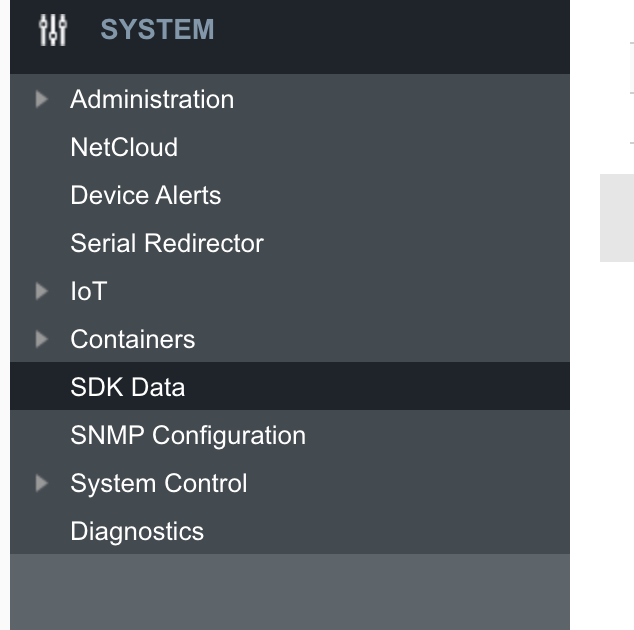
- Cliquez sur SYSTEM dans la fenêtre Edit Configuration.
- Cliquez sur SDK Data.
- Cliquez sur Add pour ajouter une nouvelle valeur. Vous devrez en ajouter 5 :
| Paramètre | Requis | Description |
|---|---|---|
LTI_agent_id |
Oui | ID d'agent souhaité. L'ID doit être un entier. |
LTI_customer_id |
Oui | ID client souhaité. L'ID doit être un entier. |
LTI_license_key |
Oui | Votre clé de licence LTI |
LTI_analyzer |
Oui | Adresse IP de l'hôte sur lequel l'analyzer est en cours d'exécution |
LTI_reflector |
Oui | Adresse IP de l'hôte sur lequel le docker reflector est en cours d'exécution |
LTI_agent_name |
Oui | Nom convivial de l'agent ou du site utilisé dans les tableaux de bord. Chaîne, max 255 caractères |
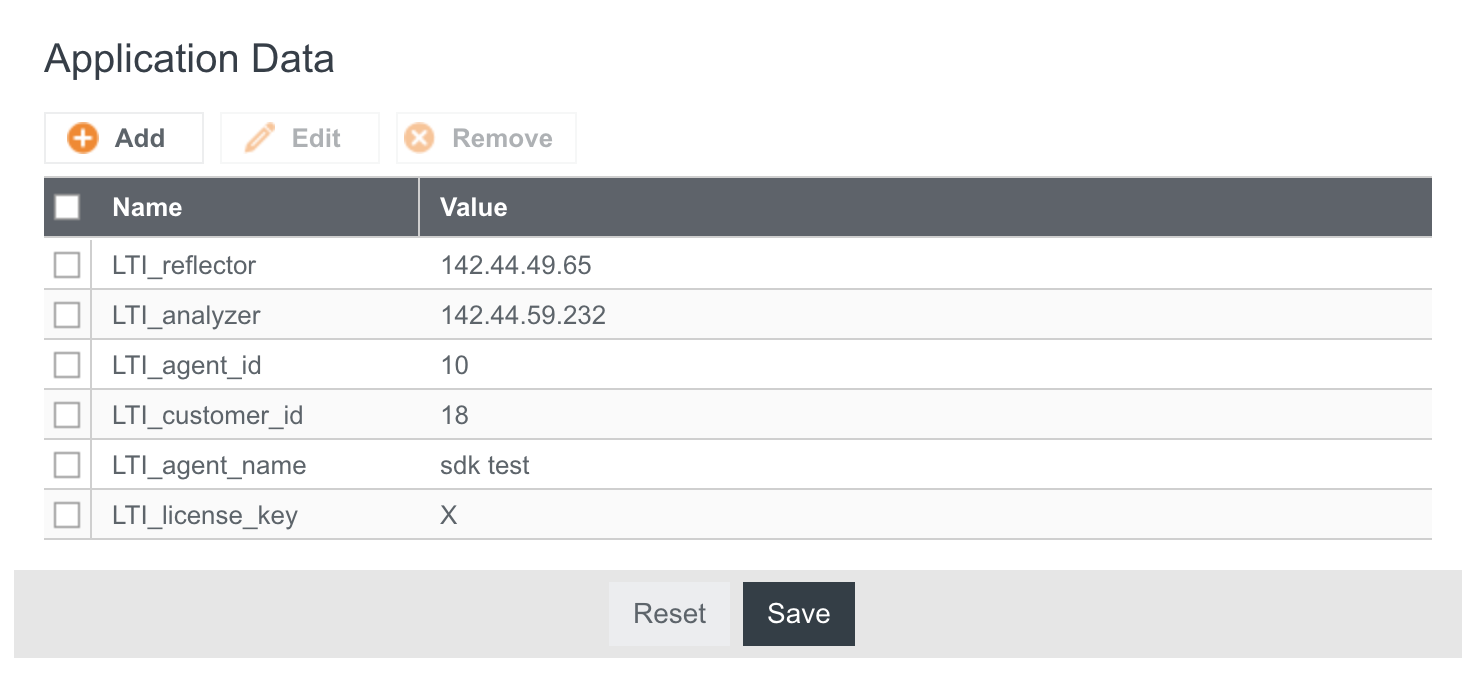
- Ensuite, cliquez sur Save pour chacun.
- Vous pouvez maintenant cliquer sur Save et Commit Changes.
Configurer le modem
Pour que le modem Cradlepoint puisse utiliser les applications SDK, il doit faire partie d'un groupe.
- Accédez à l'onglet Groups dans la barre latérale.
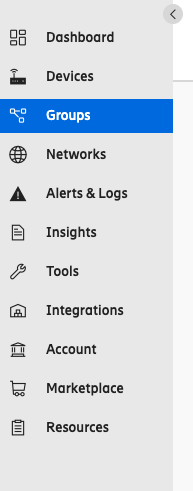
- Cliquez sur Add.
- Remplissez le formulaire pour créer un groupe et cliquez sur Save.
- Ensuite, accédez à l'onglet Devices dans la barre latérale.
- Sélectionnez le modem sur lequel vous souhaitez installer le SDK et cliquez sur Move.
- Sélectionnez le groupe que vous avez créé pour le SDK et déplacez-y votre modem.
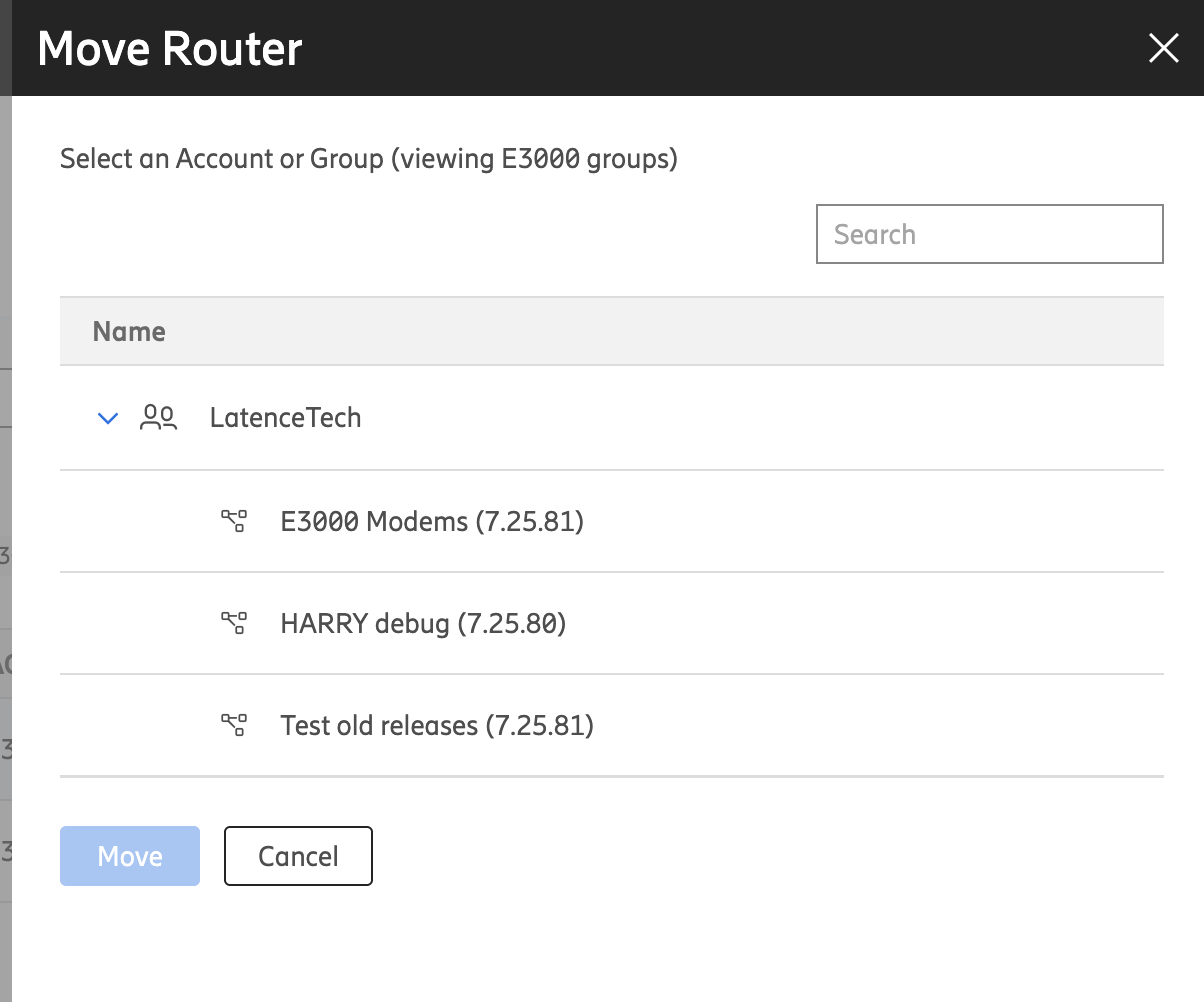
- Maintenant que votre modem possède les variables d'environnement et fait partie d'un groupe, il est prêt à installer l'agent.
Installation du QoS-Agent
- Dans la barre latérale, cliquez sur l'onglet Tools.
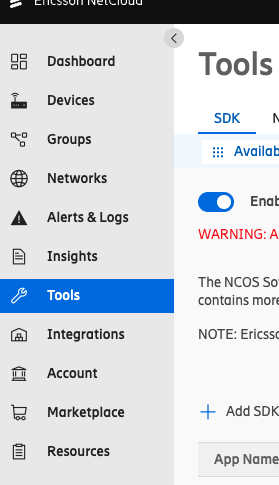
- Dans la section SDK, activez le NCOS SDK.
- Cliquez ensuite sur le bouton Add SDK Application.
- Téléversez le tarball du QoS-Agent.
- Cliquez sur le bouton Manage Installation Locations.
- Sélectionnez le groupe de votre modem, cliquez sur le signe + et sélectionnez la version 1.0.0.
- Cliquez sur Close.
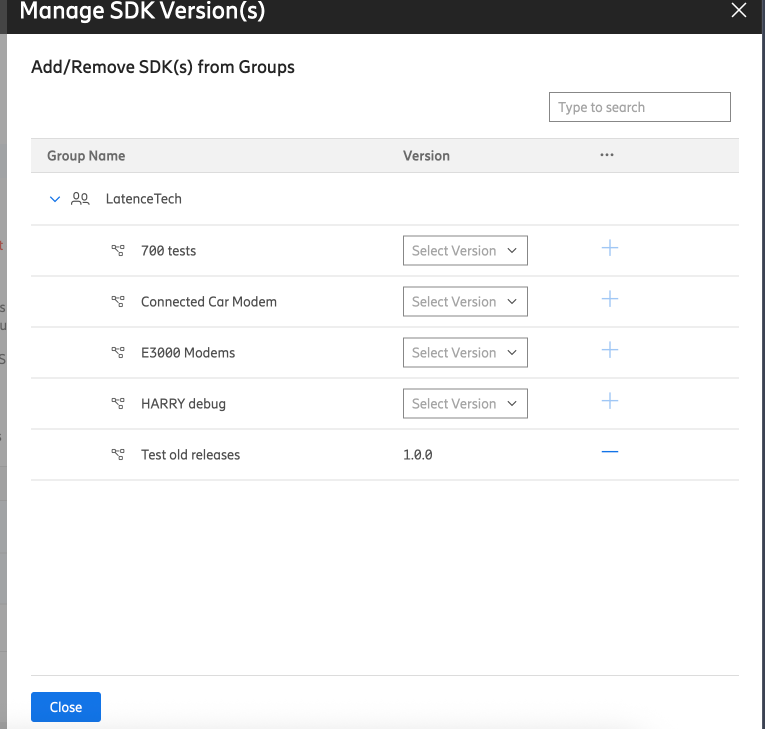
- Vous devriez voir le SDK qos_agent en cours de déploiement dans le groupe.
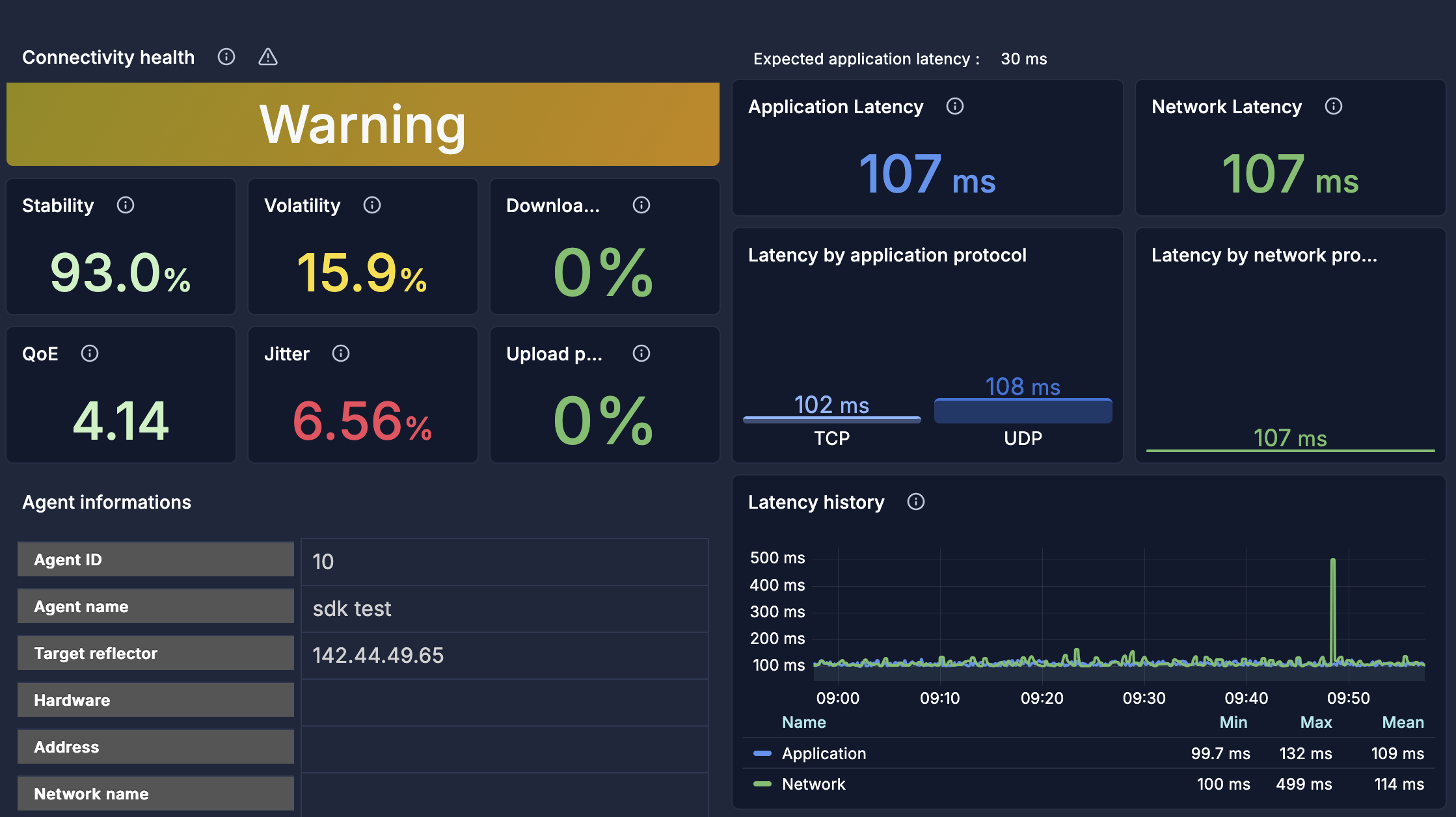
- Attendez une à deux minutes pour voir les données apparaître dans le tableau de bord que vous avez spécifié dans les variables d'environnement.

- Retournez à l'onglet Devices dans la barre latérale et cliquez sur le modem sur lequel vous avez installé l'application SDK.
- Cliquez sur l'onglet Extensibility et la section SDK.
- Vous devriez voir l'agent en cours d'exécution.
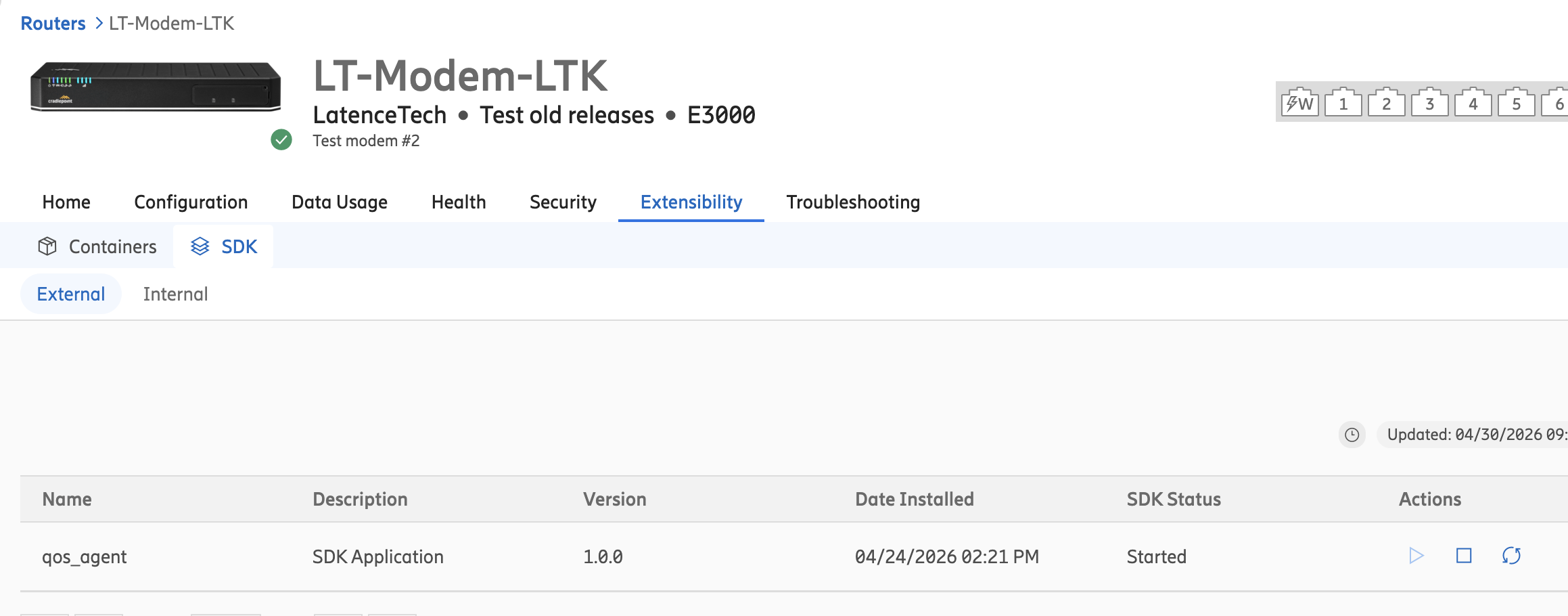
- Une fois l'agent en cours d'exécution, vous devriez voir les données apparaître dans le tableau de bord.